


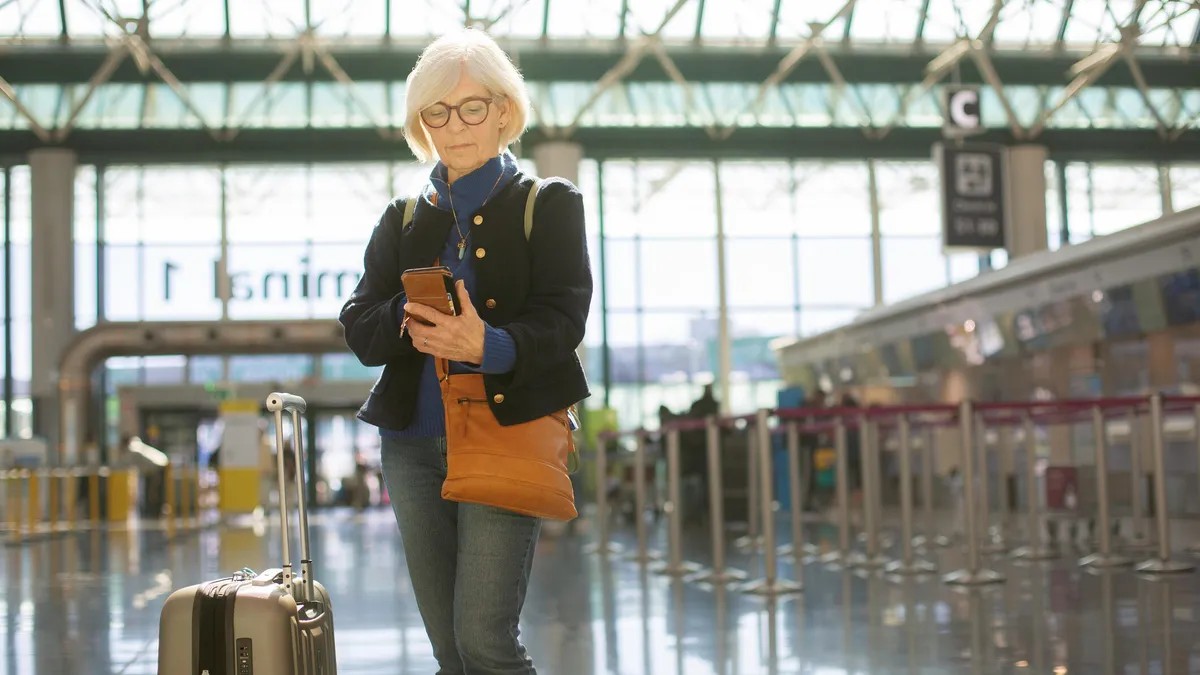
Подорожі за своєю природою пов’язані зі стресом: розбиратися з аеропортами, натовпами та затримками достатньо, щоб вивести з рівноваги будь-кого. Ваш iPhone повинен допомагати вам розслабитися, а не додавати хаосу постійними робочими електронними листами та повідомленнями. На щастя, режими фокусування від Apple пропонують потужне рішення для більш спокійної подорожі.
Це не просто покращений режим «Не турбувати». Ви можете створювати власні профілі — наприклад, спеціальний режим «У поїздці», який фільтрує фактори, що відволікають, і доставляє тільки важливу інформацію, коли вона вам потрібна. Ось як настроїти його для максимального розслаблення.
Створення власного режиму фокусування «У поїздці»
Режими фокусування в iOS існують уже деякий час і пропонують передустановки, такі як «Робота», «Сон» та «Фітнес». Основна ідея проста: ви вирішуєте, що має пробитися крізь шум. Але для подорожей найкраще підходить індивідуальний підхід.
- Створіть режим фокусування: Перейдіть до Налаштування > Фокусування та натисніть кнопку «+». Назвіть його зрозуміло, наприклад, «Режим у поїздці» або «Відпустка», і виберіть відповідну іконку (валіза або літак ідеально підійде).
- Керування повідомленнями: Виберіть, які програми та контакти можуть достукатися до вас під час подорожі, відключивши інші. У розділі Люди дозвольте лише важливим контактам (сім’ї, попутникам, наглядачам за домашніми тваринами), дозволивши повторні дзвінки від будь-якої людини у разі надзвичайної ситуації.
- Контроль програм: Увімкніть повідомлення від важливих програм, таких як програми авіакомпаній, Карти, «Знайти» та міжнародні месенджери. Якщо ви навмисно відключаєтеся від роботи, відключіть засоби підвищення продуктивності, такі як Slack, Gmail, Outlook та Календар. Мета – точність: тільки те, що має значення, коли це має значення.
Розширений контроль: екрани користувача та фільтри
Для просунутих користувачів режими фокусування стають ще більш ефективними завдяки домашнім екранам і фільтрам додатків.
Прив’язка до домашнього користувача екрану
Призначте конкретний домашній екран для режиму «Поїздка», наприклад, «Панель аеропорту». Відредагуйте свої домашні екрани, утримуючи палець на порожньому місці, доки програми не почнуть тремтіти. Перейдіть на нову сторінку, а потім заповніть її:
- Відстеження рейсів: Програми авіакомпаній або інструменти, такі як Flighty.
- Відстеження розташування: «Знайти», особливо для багажу, що відстежується.
- Годинні пояси: Віджет годинника для вашого пункту призначення.
- Документи: Віджет «Нотатки» з деталями поїздки та QR-кодами.
- Погода: Прогноз погоди для вашого пункту призначення.
Зберігши його, зв’яжіть цей екран зі своїм режимом фокусування «У поїздці» через Установки > Фокусування > [Ваш режим «У поїздці»] > Домашній екран.
Використання фільтрів фокусування
Візьміть під контроль всередині програм. Навіть якщо програма повністю не вимкнена, фільтри фокусування обмежують відволікаючі фактори. Наприклад, у «Пошті» відображайте лише свою особисту поштову скриньку, приховуючи робочі облікові записи. У Календарі відображайте лише особисті події, пригнічуючи робочий графік.
Для налаштування: Налаштування > Фокусування > [Ваш режим «У поїздці»] > Фільтри фокусування > Додати фільтр. Налаштуйте параметри для кожної програми відповідно.
Автоматизація вашої подорожі
Оптимізуйте процес за допомогою автоматизації:
- Активація на основі розташування: Режим фокусування активується, коли ви прибуваєте в аеропорт або готель. Увімкніть це в Налаштування > Фокусування > [Ваш режим «У поїздці»] > Розумна активація.
- Активація на основі програм: Запустіть режим при відкритті певних програм (стрімінгові сервіси, електронні книги).
- Синхронізація між пристроями: Увімкніть «Спільний доступ між пристроями», щоб автоматично застосовувати режим фокусування до iPad, Apple Watch та MacBook.
Зрештою, мета — спокій. Налаштування режимів фокусування ви можете переконатися, що ваш iPhone покращує, а не погіршує ваш досвід подорожі.
Ключ в тому, щоб налаштувати ці параметри відповідно до ваших особистих уподобань. Подорожі повинні бути про відключення та насолоду моментом, і з правильно налаштованим iPhone це набагато більш досяжно.


