


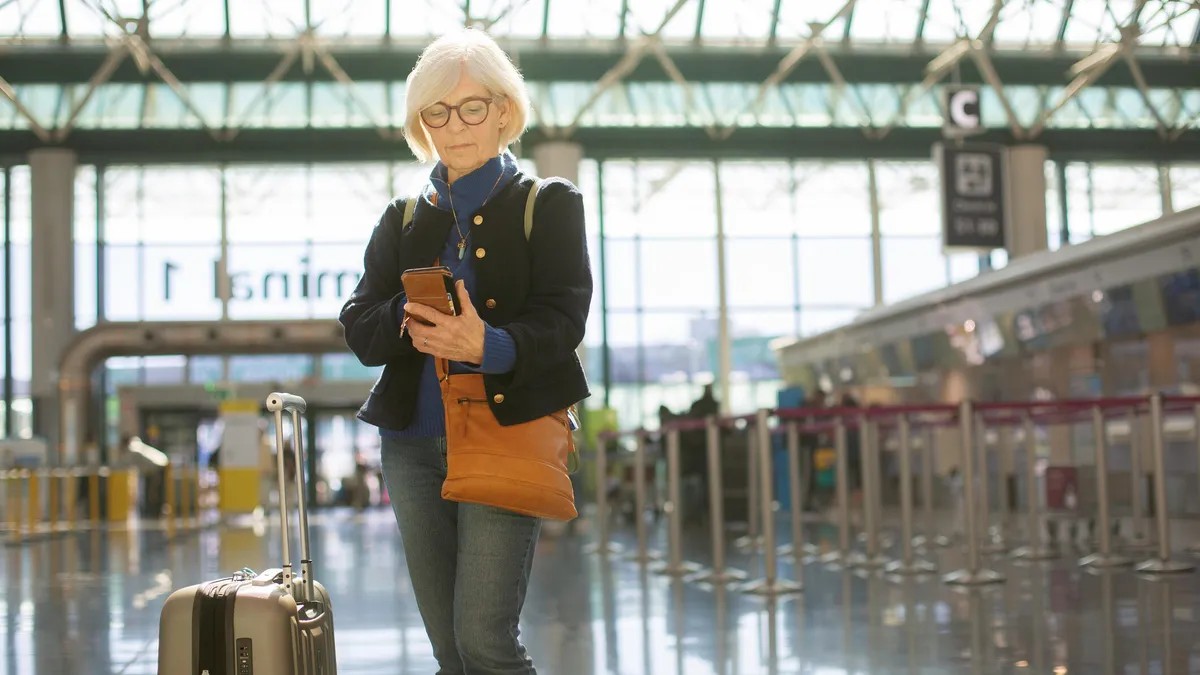
Perjalanan pada dasarnya menimbulkan stres: berurusan dengan bandara, keramaian, dan penundaan sudah cukup membuat gelisah siapa pun. IPhone Anda seharusnya membantu Anda bersantai, bukan menambah kekacauan dengan email dan pemberitahuan kantor yang terus-menerus. Untungnya, Mode Fokus Apple menawarkan solusi yang kuat dan sering diabaikan untuk perjalanan yang lebih damai.
Ini bukan sekadar “Jangan Ganggu” yang dibuat-buat. Anda dapat membuat profil khusus—seperti “Mode Perjalanan” khusus—yang menyaring gangguan dan hanya memberikan informasi penting saat Anda membutuhkannya. Berikut cara mengkonfigurasinya untuk relaksasi maksimal.
Membangun Mode Fokus Perjalanan Kustom Anda
Mode Fokus iOS telah ada sejak lama, menawarkan preset seperti Bekerja, Tidur, dan Kebugaran. Ide intinya sederhana: Anda memutuskan apa yang dapat meredam kebisingan. Namun untuk perjalanan, pendekatan yang disesuaikan adalah yang terbaik.
- Buat Fokus: Buka Pengaturan > Fokus dan ketuk tombol “+”. Beri nama yang jelas, seperti “Mode Perjalanan” atau “Liburan”, dan pilih ikon yang sesuai (koper atau pesawat bisa berfungsi dengan baik).
- Kelola Notifikasi: Pilih aplikasi dan kontak mana yang dapat menghubungi Anda selama perjalanan, dan membungkam sisanya. Pada Orang, izinkan hanya kontak penting (keluarga, teman perjalanan, pengasuh hewan peliharaan) sambil mengaktifkan panggilan berulang dari siapa pun jika terjadi keadaan darurat.
- Kontrol Aplikasi: Aktifkan notifikasi dari aplikasi penting seperti aplikasi maskapai penerbangan, Maps, Cari Milik Saya, dan aplikasi perpesanan internasional. Jika Anda sengaja memutuskan hubungan kerja, matikan alat produktivitas seperti Slack, Gmail, Outlook, dan Kalender. Tujuannya adalah presisi: hanya yang penting, pada saat yang penting.
Kontrol Lanjutan: Layar dan Filter Khusus
Bagi pengguna tingkat lanjut, Mode Fokus menjadi lebih efektif dengan Layar Utama khusus dan filter aplikasi.
Menautkan ke Layar Beranda Khusus
Tentukan Layar Utama tertentu untuk mode perjalanan, seperti “Dasbor Bandara”. Edit Layar Beranda Anda dengan menekan lama area kosong hingga aplikasi bergoyang. Geser ke halaman baru, lalu isi dengan:
- Pelacakan Penerbangan: Aplikasi atau alat maskapai penerbangan seperti Flighty.
- Pelacakan Lokasi: Cari Milik Saya, terutama untuk bagasi terlacak.
- Zona Waktu: Widget Jam untuk tujuan Anda.
- Dokumen: Widget catatan dengan detail perjalanan dan kode QR.
- Cuaca: Prakiraan tujuan Anda.
Setelah disimpan, tautkan layar ini ke Mode Fokus Perjalanan Anda melalui Pengaturan > Fokus > [Mode Perjalanan Anda] > Layar Utama.
Menggunakan Filter Fokus
Kendalikan dalam aplikasi. Meskipun aplikasi tidak sepenuhnya dibungkam, Filter Fokus membatasi gangguan. Misalnya, di Mail, hanya tampilkan kotak masuk pribadi Anda sambil menyembunyikan akun kerja. Di Kalender, hanya tampilkan acara pribadi sambil menyembunyikan jadwal kerja.
Untuk mengatur: Pengaturan > Fokus > [Mode Perjalanan Anda] > Filter Fokus > Tambah Filter. Sesuaikan pengaturan untuk setiap aplikasi.
Mengotomatiskan Pengalaman Perjalanan Anda
Sederhanakan proses dengan otomatisasi:
- Aktivasi Berbasis Lokasi: Mode Fokus aktif saat Anda tiba di bandara atau hotel. Aktifkan ini di Pengaturan > Fokus > [Mode Perjalanan Anda] > Aktivasi Cerdas.
- Aktivasi Berbasis Aplikasi: Memicu mode saat membuka aplikasi tertentu (layanan streaming, e-reader).
- Sinkronisasi Lintas Perangkat: Aktifkan “Berbagi ke Seluruh Perangkat” untuk secara otomatis menerapkan Mode Fokus ke iPad, Apple Watch, dan MacBook Anda.
Pada akhirnya, tujuannya adalah ketenangan pikiran. Dengan menyesuaikan Mode Fokus, Anda dapat memastikan bahwa iPhone Anda meningkatkan, bukan mengurangi, pengalaman perjalanan Anda.
Kuncinya adalah menyempurnakan pengaturan ini sesuai preferensi Anda. Bepergian harusnya tentang memutuskan hubungan dan menikmati momen, dan dengan iPhone yang dikonfigurasi dengan benar, hal itu jauh lebih bisa dicapai.