
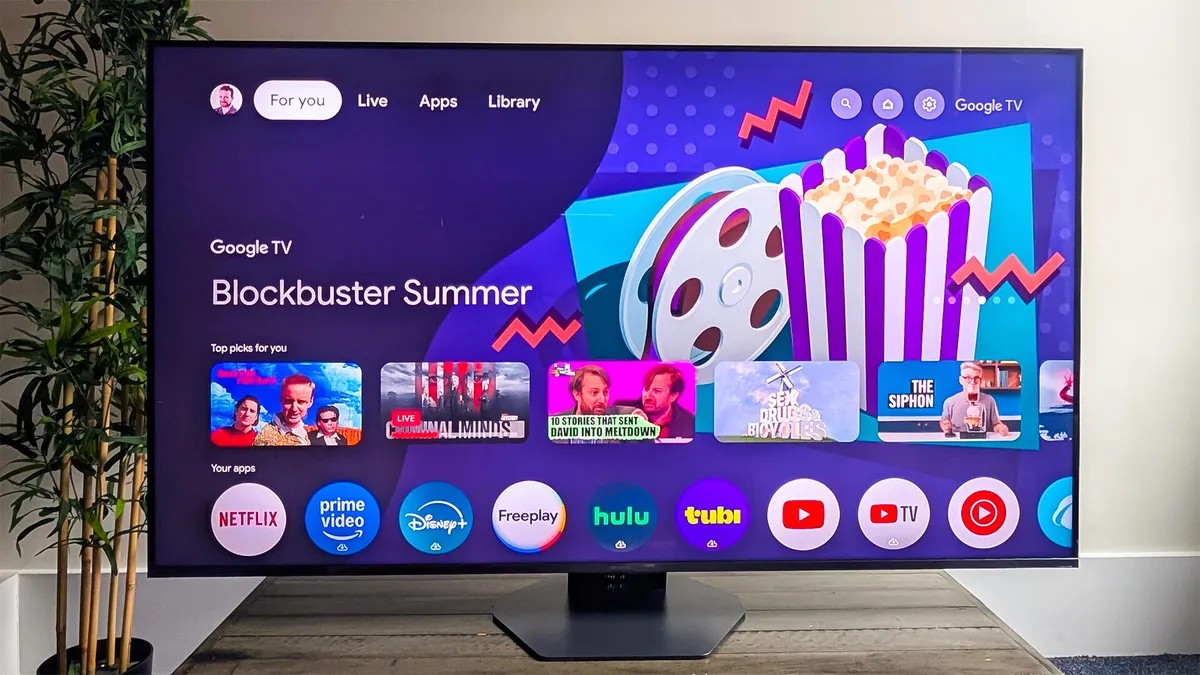
Nieuwe Hisense-tv’s leveren, zoals veel moderne beeldschermen, niet altijd de beste prestaties met standaardinstellingen. Eenvoudige aanpassingen kunnen de beeldkwaliteit dramatisch verbeteren zonder dat technische expertise nodig is. In deze handleiding worden de belangrijkste instellingen beschreven die u kunt aanpassen voor een optimale weergave, zodat u het meeste uit uw investering haalt.
Initiële installatie en ingangsspecificaties
Voordat u in de beeldinstellingen duikt, moet u ervoor zorgen dat uw tv is verbonden met Wi-Fi en dat u alle onnodige opties voor het delen van gegevens hebt uitgeschakeld. Hisense-tv’s variëren in hun menustructuren; beeldinstellingen vindt u doorgaans onder Weergave en geluid > Beeld, maar het exacte pad is afhankelijk van het besturingssysteem van uw model.
Cruciaal is dat wijzigingen ingangsspecifiek kunnen zijn. Aanpassingen voor HDMI 1 zijn niet automatisch van toepassing op HDMI 2. Sommige tv’s bieden een functie “Beeldinstellingen toepassen” om instellingen naar alle ingangen te kopiëren, maar u behoudt de flexibiliteit om ze allemaal afzonderlijk aan te passen.
De juiste beeldmodus kiezen
De grootste verbetering komt voort uit het selecteren van de juiste beeldmodus. Hisense-tv’s bieden er verschillende, die in twee brede categorieën vallen:
- Levendige/dynamische modi: Deze verbeteren de verwerking, kleurverzadiging en helderheid voor live- en sportinhoud. Hoewel ze acceptabel zijn voor snelle beelden, vervormen ze vaak scriptprogramma’s en films.
- Cinema/Theater/Filmmaker-modi: Deze terugdraaiverwerking zorgt voor nauwkeurigere kleuren en een kijkervaring die dichter bij de originele staat.
Als je een mix van inhoud bekijkt, blijf dan bij de modi Cinema/Theater of Filmmaker voor de beste algehele kwaliteit. Bij het afspelen van HDR-materiaal schakelt de tv automatisch over naar HDR-instellingen, inclusief extra aanpassingen.
Essentiële beeldaanpassingen
Naast de beeldmodus verdienen verschillende instellingen aandacht:
- Helderheid (achtergrondverlichting): Past de algehele lichtopbrengst aan. Verlaag dit als het scherm te helder is; wees voorzichtig, aangezien sommige tv’s met deze bediening alleen donkere gebieden aanpassen.
- Gamma: Regelt de helderheid van middentonen. Onjuiste instellingen kunnen ervoor zorgen dat het beeld vervaagd of dof wordt. Begin bij 2.2 en pas deze aan op basis van de verlichting in uw kamer.
- HDR-verbetering: Laat dit uit ; het simuleert kunstmatig HDR en verslechtert het beeld.
- Contrast: Past de helderheid van heldere gebieden aan. Te hoog vervaagt details; te laag maakt het beeld saai.
- Zwartniveau: Regelt schaduwdetails. Onjuiste instellingen resulteren in gebroken zwarttinten of een vervaagd beeld.
- Kleur en tint: Deze moeten direct uit de doos nauwkeurig zijn en hoeven zelden te worden aangepast. Schakel “Dynamic Color Enhancer” uit voor natuurlijkere tinten.
- Scherpte/helderheid: Spaarzaam gebruiken; overmatige scherpte introduceert artefacten. Vloeiend verloop kan strepen in effen kleuren verminderen. Ruisonderdrukking kan details en korreligheid verwijderen.
Kleurtemperatuur is ook belangrijk. De meeste tv’s komen het beste tot hun recht op warme instellingen. Geavanceerde witbalansaanpassingen zijn mogelijk, maar vereisen professionele apparatuur.
Geavanceerde instellingen: beweging en meer
Voor degenen die dieper willen graven, overweeg deze:
- Motion Enhancement (MEMC): Vermijd dit tenzij u van het ‘soap-opera-effect’ houdt, waarbij films er onnatuurlijk vloeiend uitzien. Schakel dit uit voor scriptinhoud. Het kan nuttig zijn voor sport, maar dit gaat ten koste van het realisme.
- Motion Clearness (BFI): Een alternatief voor MEMC dat zwarte frames invoegt om bewegingsonscherpte te verminderen. Dit kan de scherpte verbeteren, maar ook het beeld dimmen en flikkeringen veroorzaken.
- Vloeiendheid: Sommige tv’s bevatten instellingen voor vloeiendheid die bewegingsonscherpte proberen te verbeteren zonder de artefacten van MEMC.
Deze aanpassingen pakken de veelvoorkomende problemen van bewegingsonscherpte en onnatuurlijke bewegingsverwerking in moderne tv’s aan.
Samenvattend het optimaliseren van de beeldkwaliteit van uw Hisense TV vereist minimale inspanning, maar levert aanzienlijke resultaten op. Door u te concentreren op de beeldmodus, basisaanpassingen en het uitschakelen van onnodige verwerking, kunt u het volledige potentieel van uw scherm benutten en genieten van een nauwkeurigere, meeslepende kijkervaring.