


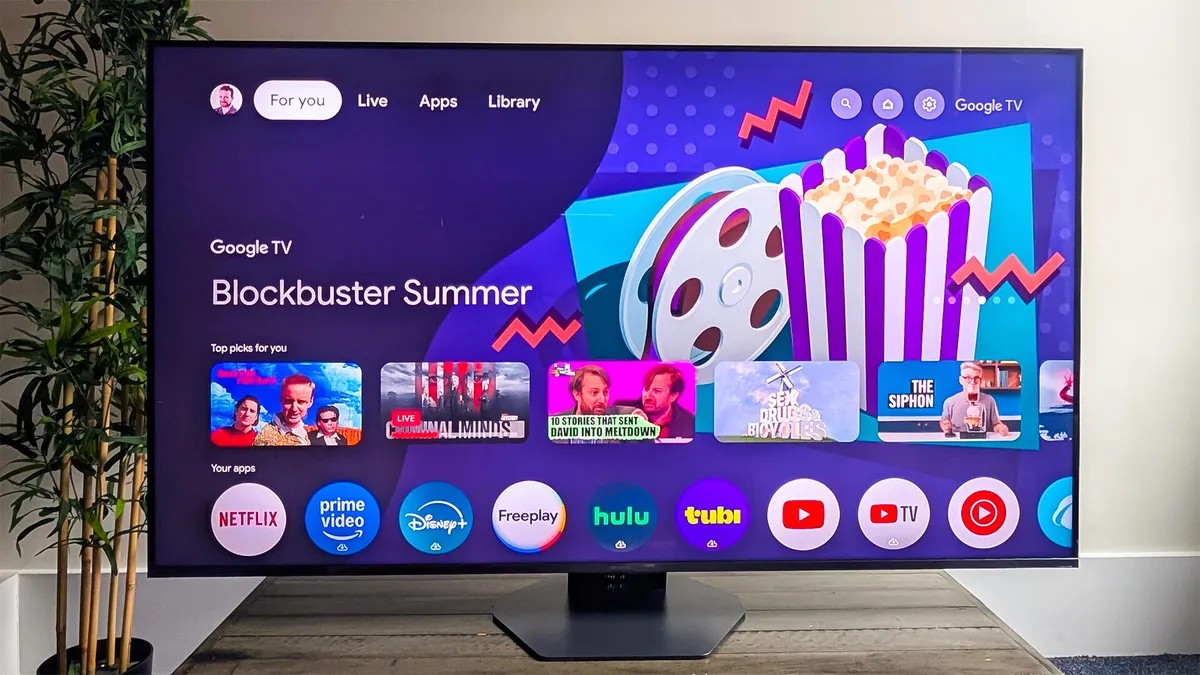
As novas TVs Hisense, como muitos monitores modernos, nem sempre oferecem o melhor desempenho com as configurações padrão. Ajustes simples podem melhorar drasticamente a qualidade da imagem sem a necessidade de conhecimentos técnicos. Este guia descreve as principais configurações a serem ajustadas para uma visualização ideal, garantindo que você aproveite ao máximo seu investimento.
Configuração inicial e especificações de entrada
Antes de mergulhar nas configurações de imagem, verifique se sua TV está conectada ao Wi-Fi e se você desativou todas as opções desnecessárias de compartilhamento de dados. As TVs Hisense variam em suas estruturas de menu; as configurações de imagem normalmente são encontradas em Tela e Som > Imagem, mas o caminho exato depende do sistema operacional do seu modelo.
Crucialmente, as alterações podem ser específicas da entrada. Os ajustes feitos para HDMI 1 não se aplicam automaticamente ao HDMI 2. Algumas TVs oferecem um recurso “Aplicar configurações de imagem” para copiar as configurações em todas as entradas, mas você mantém a flexibilidade para personalizar cada uma individualmente.
Escolhendo o modo de imagem correto
A maior melhoria vem da seleção do modo de imagem correto. As TVs Hisense oferecem vários, divididos em duas grandes categorias:
- Modos Vívidos/Dinâmicos: Aumentam o processamento, a saturação de cores e o brilho para conteúdo ao vivo e esportivo. Embora aceitáveis para visuais de ritmo acelerado, eles geralmente distorcem programas e filmes com roteiro.
Modos Cinema/Teatro/Cineasta: Reduzem o processamento para obter cores mais precisas e uma experiência de visualização mais próxima do original.
Se você assistir a uma mistura de conteúdo, opte pelos modos Cinema/Teatro ou Cineasta para obter a melhor qualidade geral. A TV mudará automaticamente para configurações de HDR ao reproduzir material HDR, o que inclui ajustes adicionais.
Ajustes essenciais na imagem
Além do modo de imagem, diversas configurações merecem atenção:
- Brilho (luz de fundo): Ajusta a saída geral de luz. Reduza se a tela estiver muito clara; tenha cuidado, pois algumas TVs ajustam apenas as áreas escuras com este controle.
- Gama: Controla o brilho dos tons médios. Configurações incorretas podem tornar a imagem desbotada ou esmaecida. Comece em 2.2 e ajuste com base na iluminação da sua sala.
- HDR Enhancer: Deixe desligado ; simula artificialmente o HDR e degrada a imagem.
- Contraste: Ajusta o brilho das áreas claras. Muito alto desbota os detalhes; muito baixo torna a imagem opaca.
- Nível de preto: Controla os detalhes das sombras. Configurações incorretas resultam em pretos esmagados ou em uma imagem desbotada.
- Cor e Matiz: Devem ser precisos imediatamente e raramente requerem ajustes. Desative o “Dynamic Color Enhancer” para tons mais naturais.
- Nitidez/Clareza: Use com moderação; nitidez excessiva introduz artefatos. Smooth Gradient pode reduzir faixas em cores sólidas. A redução de ruído pode remover detalhes junto com a granulação.
A temperatura da cor também é importante. A maioria das TVs fica melhor em ambientes quentes. Ajustes avançados de equilíbrio de branco são possíveis, mas requerem equipamento profissional.
Configurações avançadas: movimento e além
Para aqueles dispostos a se aprofundar, considere o seguinte:
- Aprimoramento de movimento (MEMC): Evite isso, a menos que você goste do “efeito novela”, em que os filmes parecem estranhamente suaves. Desligue-o para conteúdo com script. Pode ser útil para esportes, mas à custa do realismo.
- Nitidez de movimento (BFI): Uma alternativa ao MEMC que insere molduras pretas para reduzir o desfoque de movimento. Isso pode melhorar a nitidez, mas também escurecer a imagem e causar tremulação.
- Suavidade: Algumas TVs incluem configurações de suavidade que tentam melhorar o desfoque de movimento sem os artefatos do MEMC.
Esses ajustes abordam os problemas comuns de desfoque de movimento e processamento de movimento não natural nas TVs modernas.
Concluindo, otimizar a qualidade de imagem da sua TV Hisense requer um esforço mínimo, mas produz resultados significativos. Ao focar no modo de imagem, nos ajustes básicos e desativar o processamento desnecessário, você pode desbloquear todo o potencial da sua tela e desfrutar de uma experiência de visualização mais precisa e envolvente.


