


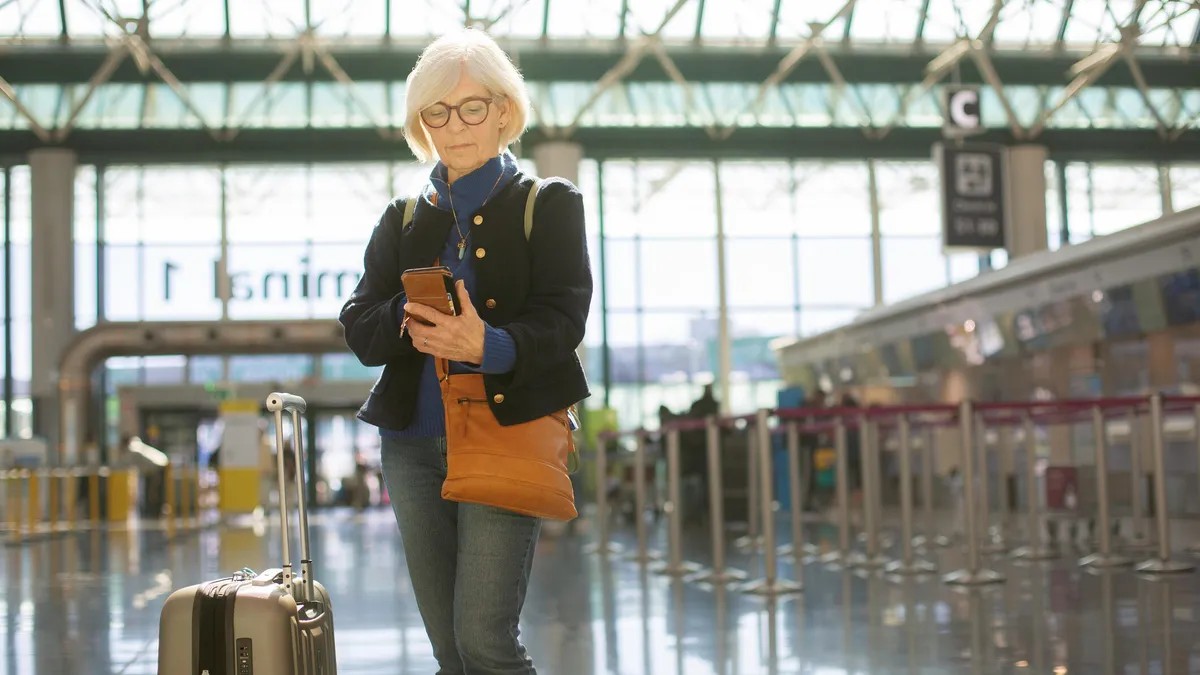
Cestování je ze své podstaty stresující – vypořádat se s letišti, davy lidí a zpožděním stačí k tomu, aby každého vyvedlo z rovnováhy. Váš iPhone by vám měl pomáhat relaxovat, ne přidávat chaos neustálými pracovními e-maily a upozorněními. Naštěstí režimy zaostření společnosti Apple nabízejí výkonné, často přehlížené řešení pro uvolněnější cestu.
Nejedná se pouze o vylepšený režim Nerušit. Můžete si vytvořit vlastní profily, například speciální režim Cestování, který filtruje rušivé vlivy a poskytuje důležité informace pouze tehdy, když je potřebujete. Zde je návod, jak jej nastavit pro maximální relaxaci.
Vytvořte si svůj vlastní režim ostření „On the Go“.
Režimy ostření v iOS existují již nějakou dobu a nabízejí předvolby, jako je práce, spánek a fitness. Základní myšlenka je jednoduchá: vy se rozhodnete, co potřebuje přerušit hluk. Ale pro cestování je nejlepší individuální přístup.
- Vytvořte režim ostření: Přejděte na Nastavení > Ostření a stiskněte tlačítko „+“. Pojmenujte jej jasně, například „Režim cestování“ nebo „Režim dovolené“ a vyberte vhodnou ikonu (ideální by byl kufr nebo letadlo).
- Spravujte oznámení: Vyberte, které aplikace a kontakty vás mohou kontaktovat, když cestujete, a ostatní vypněte. V sekci Lidé povolte pouze důležité kontakty (rodina, společníci na cestách, hlídači domácích mazlíčků), což umožňuje opakované volání od kohokoli v případě nouze.
- Ovládání aplikací: Zapněte upozornění z důležitých aplikací, jako jsou aplikace leteckých společností, Mapy, Find My a mezinárodní aplikace pro zasílání zpráv. Pokud se záměrně odpojujete od práce, vypněte nástroje produktivity, jako je Slack, Gmail, Outlook a Kalendář. Cílem je přesnost: jen to, na čem záleží, když na tom záleží.
Pokročilé ovládání: vlastní obrazovky a filtry
Pro pokročilé uživatele jsou režimy ostření ještě výkonnější díky přizpůsobeným domovským obrazovkám a filtrům aplikací.
Odkaz na vlastní domovskou obrazovku
Přiřaďte konkrétní domovskou obrazovku režimu Cestování, například Airport Dashboard. Upravte své domovské obrazovky podržením prstu na prázdném místě, dokud se aplikace nezačnou třást. Přejděte na novou stránku a vyplňte ji:
- Sledování letu: Aplikace nebo nástroje leteckých společností, jako je Flighty.
- Sledování polohy: „Najít“, zejména pro sledovaná zavazadla.
- Časová pásma: Widget Hodiny pro váš cíl.
- Dokumenty: Widget „Poznámky“ s podrobnostmi o cestě a QR kódy.
- Počasí: Předpověď počasí pro vaši destinaci.
Jakmile jej uložíte, propojte tuto obrazovku s režimem ostření On-The-Ride přes Nastavení > Zaměření > [Váš režim na silnici] > Domovská obrazovka.
Použití zaostřovacích filtrů
Převezměte kontrolu v aplikacích. I když aplikace není úplně vypnutá, filtry zaostření omezují rozptylování. Například v aplikaci Mail zobrazíte pouze svou osobní doručenou poštu a skryjete své pracovní účty. V Kalendáři zobrazíte pouze osobní události, čímž potlačíte svůj pracovní plán.
Konfigurace: Nastavení > Zaměření > [Váš cestovní režim] > Filtry zaostření > Přidat filtr. Upravte odpovídajícím způsobem nastavení pro každou aplikaci.
Automatizace vaší cesty
Zefektivněte svůj proces automatizací:
- Aktivace podle polohy: Režim soustředění se aktivuje, když přijedete na letiště nebo do hotelu. Zapněte jej v Nastavení > Zaměření > [Váš cestovní režim] > Chytrá aktivace.
- Aktivace na základě aplikace: Režim spusťte, když otevřete určité aplikace (streamovací služby, e-knihy).
- Synchronizace napříč zařízeními: Zapněte sdílení mezi zařízeními, aby se na iPad, Apple Watch a MacBook automaticky použil režim zaměření.
Cílem je nakonec klid. Přizpůsobením režimů ostření se můžete ujistit, že váš iPhone váš zážitek z cestování spíše vylepšuje, než aby ho rušil.
Klíčem je upravit tato nastavení tak, aby vyhovovala vašim osobním preferencím. Cestování by mělo být o odpojení a užívání si okamžiku a se správným iPhonem je to mnohem dosažitelnější.