



Легко позволить Apple Watch превратиться в пассивный аксессуар, ограничивающийся проверкой уведомлений и отбором звонков. Однако последние обновления WatchOS превратили устройство в более проактивного помощника для здоровья и интуитивно понятный интерфейс. Независимо от того, используете ли вы новую Series 11, Ultra 3 или более старую модель с обновленным программным обеспечением, оптимизация настроек может значительно улучшить ваш повседневный опыт.
Вот девять основных советов, которые помогут вам получить максимум от ваших смарт-часов.
Верните быструю смену циферблатов
Многие пользователи по-прежнему скучают по возможности свайпа от края экрана для смены циферблата — функция, которую Apple удалила в WatchOS 10.0 для предотвращения случайных переключений. Однако стандартный метод (долгое нажатие, свайп, тап) является громоздким.
К счастью, вы можете повторно включить эту функцию. Перейдите в Настройки > Часы и включите опцию Свайп для смены циферблата. Это восстановит быстрый переход между различными циферблатами, например, переключение с профессионального рабочего макета на дисплей, ориентированный на фитнес, одним простым жестом.
Отслеживайте показатели здоровья с приложением «Витальные показатели»
Приложение Витальные показатели агрегирует ночные данные о здоровье, предоставляя комплексную картину вашего самочувствия. Надевая часы на ночь, вы можете отслеживать частоту сердечных сокращений, дыхание, температуру тела (на поддерживаемых моделях) и продолжительность сна.
Почему это важно: Приложение устанавливает персональную базовую линию для ваших показателей здоровья. Оно помечает «нетипичные» показания, которые отклоняются от вашего нормального диапазона, служа системой раннего предупреждения о потенциальных проблемах, таких как болезнь или стресс. Хотя это не медицинский диагноз, эти уведомления могут побудить вас вовремя обратиться к врачу.
Примечание: Обработка данных о насыщении крови кислородом варьируется в зависимости от модели и региона из-за изменений в регулировании. На новых моделях в США эти данные могут отображаться только в приложении «Здоровье» на iPhone, а не в приложении «Витальные показатели» на часах.
Расшифруйте свой показатель качества сна
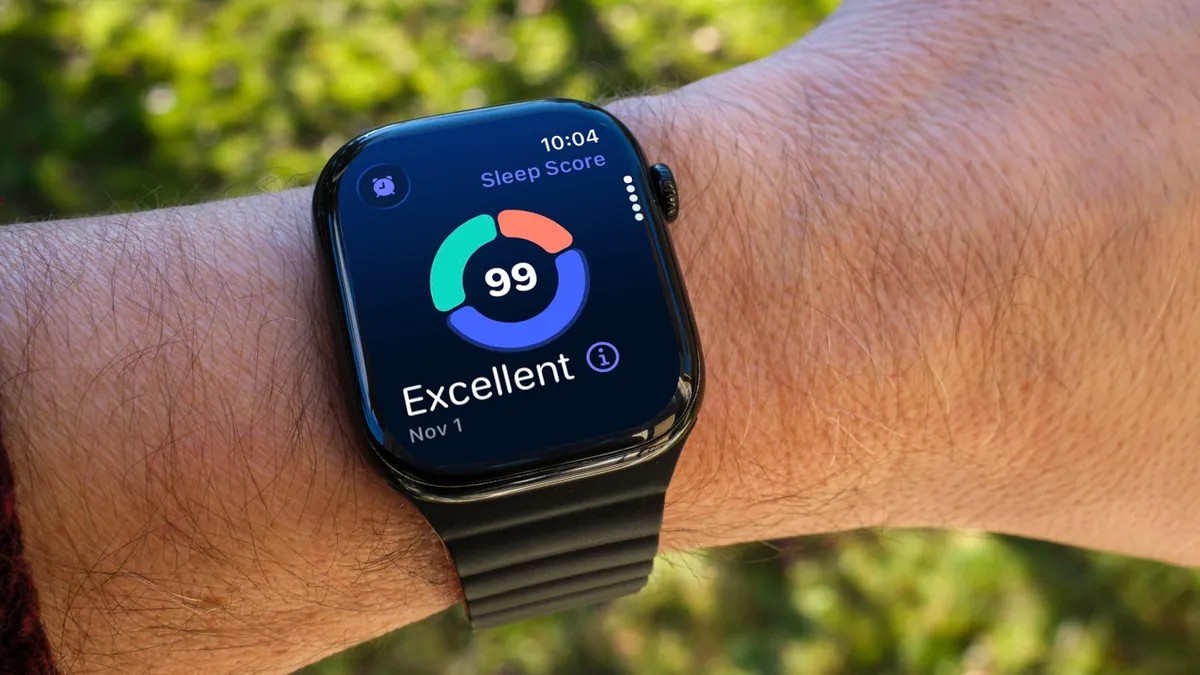
Помимо отслеживания продолжительности, новая функция Показатель качества сна оценивает качество вашего отдыха по шкале от 0 до 100. Этот показатель учитывает:
– Общее время сна
– Регулярность времени отхода ко сну
– Ночные пробуждения (определяются по движению, не обязательно по выходе из постели)
Просматривайте свой показатель в приложении «Сон» или в виджете Умного стека после пробуждения. Сочетание этих данных с информацией из приложения «Витальные показатели» позволяет корректировать привычки перед сном и улучшать общее качество отдыха.
Овладейте жестом «Хлопок запястьем»
Представленный в WatchOS 26, Хлопок запястьем — мощный новый жест для моделей Series 9, Ultra 2 и Ultra 3. Быстрый хлопок запястьем позволяет:
– Отклонять входящие вызовы и уведомления
– Мгновенно возвращаться на циферблат из любого приложения или глубокого меню
Этот жест дополняет существующую функцию «Двойной тап», предлагая бесшовный способ навигации без прикосновения к экрану. Он особенно полезен для отклонения живых активностей или выхода из меню настроек, скрытых на нескольких уровнях.
Оптимизируйте Умный стек
Умный стек предоставляет быстрый доступ к контекстной информации, которая не помещается на вашем циферблате. Получите доступ к нему, поворачивая Цифровую корону по часовой стрелке или выполнив свайп вверх от нижней части экрана.
Совет профи: Для минималистичных циферблатов с небольшим количеством усложнений Умный стек идеален для доступа к погоде, фотографиям и другим данным без загромождения основного дисплея.
Контролируйте вмешательство живых активностей
Живые активности (например, отслеживание доставки еды или спортивных результатов) автоматически появляются в Умном стеке, иногда отодвигая ваш циферблат в сторону. Если это кажется навязчивым, вы можете настроить или отключить их:
- Откройте Настройки > Умный стек > Живые активности на часах.
- Отключите Автозапуск живых активностей, чтобы предотвратить их превращение в основной вид.
- Используйте Разрешить живые активности, чтобы полностью отключить их, или настройте разрешения для каждого приложения (например, разрешить Таймеры, но блокировать Музыка).
Для сторонних приложений управляйте этими настройками через приложение «Часы» на вашем iPhone в разделе Умный стек.
Закрепите основные виджеты
Хотя алгоритм Apple курирует Умный стек, вы можете приоритизировать конкретные виджеты, закрепляя их. Например, если вы часто используете таймер на 10 минут:
- Откройте Умный стек и нажмите Правка.
- Нажмите +, чтобы добавить виджет (например, Таймеры).
- Выберите желаемый виджет и перетащите его в нужную позицию.
- Нажмите желтую кнопку Закрепить, чтобы сохранить его в верхней части, обеспечивая его видимость даже при появлении других контекстных виджетов.
Используйте часы как фонарик
Экран Apple Watch может функционировать как фонарик, что полезно для навигации по темным комнатам, не беспокоя других.
Как активировать:
1. Нажмите боковую кнопку, чтобы открыть Пункт управления.
2. Нажмите значок Фонарик.
3. Используйте Цифровую корону для регулировки яркости.
Дополнительные режимы:
– Свайп влево: Мигающий белый свет (идеально для видимости во время ночных пробежек).
– Свайп влево еще раз: Красный свет (сохраняет ночное зрение).
Настройка: На моделях Ultra назначьте Фонарик на Кнопку действия через Настройки > Кнопка действия для мгновенного доступа.
Приостановите кольца активности во время путешествий или болезни
Поддержание непрерывности в приложении «Активность» может демотивировать, когда болезнь или путешествия нарушают ваш распорядок. WatchOS теперь позволяет Приостановить кольца, не прерывая вашу серию.
- Откройте приложение Активность.
- Нажмите Еженедельный итог или центр колец.
- Выберите Приостановить кольца.
Выберите приостановку на сегодня, до следующей недели/месяца или на пользовательский срок. Когда будете готовы, вернитесь в то же меню, чтобы Возобновить кольца. Эта функция признает, что здоровье нелинейно, и предлагает гибкость без наказания за временные неудачи.
Пропустите обратный отсчет тренировки
Сеансы тренировок обычно начинаются с трехсекундного обратного отсчета. Если вы уже двигаетесь (например, начинаете прогулку на свежем воздухе), эта задержка может исказить подсчет шагов.
Решение: Нажмите на экран один раз во время обратного отсчета, чтобы пропустить его и начать отслеживание калорий и шагов сразу.
Принудительно закройте зависшие приложения
Как компьютер, Apple Watch время от времени могут сталкиваться с сбоями приложений. Если приложение зависает или ведет себя некорректно, принудительно закройте его:
- Дважды нажмите на Цифровую корону, чтобы просмотреть недавние приложения.
- Свайпните влево по проблемному приложению.
- Нажмите красный X, чтобы закрыть его.
Примечание: Используйте это только для зависших приложений. Ручное закрытие нормально работающих приложений не дает преимуществ в производительности и может замедлить повторный запуск.
Заключение
Используя эти функции WatchOS 26 — от мониторинга здоровья до интуитивных жестов, — вы можете превратить свои Apple Watch из простого центра уведомлений в проактивный инструмент для здоровья, продуктивности и удобства. Небольшие корректировки в настройках и привычках приводят к значительно более плавному и персонализированному опыту использования смарт-часов.