



La plupart des gens pensent que le cryptage est la fin du jeu en matière de confidentialité. Vous brouillez les données, les envoyez et espérez que l’autre personne aura la clé. Mais le chiffrement a un défaut. Cela appelle à l’attention. Un bloc de charabia indique à quiconque cherche que quelque chose vaut la peine d’être déchiffré. C’est là que la stéganographie entre en jeu. Elle ne se contente pas de cacher le sens du message ; cela cache entièrement l’existence du message.
Entrez Steghide. C’est un outil de ligne de commande qui vous permet d’enfouir des fichiers dans des images ou des pistes audio. Le fichier transporteur semble normal. Cela semble normal. Mais à l’intérieur, vous avez un document secret, un exécutable ou un fichier texte contenant les bits les moins significatifs des données. Il est invisible à l’œil nu et difficile à détecter par les scanners automatisés.
Ce que fait réellement Steghide et pourquoi c’est important
Steghide n’est pas magique. C’est des mathématiques. Plus précisément, il utilise des algorithmes tels que Rijndael, Twofish ou Blowfish pour crypter votre charge utile secrète avant de la placer dans un conteneur. Le conteneur peut être un fichier BMP, JPG, WAV ou AU.
Pourquoi l’utiliser sur un simple fichier zip avec un mot de passe ? Parce qu’un fichier zip protégé par mot de passe est évidemment un fichier zip protégé par mot de passe. Steghide modifie les bits les moins significatifs du fichier porteur. Pour un humain, un JPEG contenant un secret à l’intérieur semble identique à l’original. Pour un observateur occasionnel, ce n’est qu’une photo d’un chat. Le risque de détection diminue considérablement car il n’existe aucune anomalie évidente pouvant déclencher des soupçons.
Cela est important pour quelques groupes :
– Des chercheurs en sécurité testent les défenses du système.
– Journalistes ou militants transférant des données sensibles via des canaux censurés.
– Toute personne ayant besoin de vérifier qu’un fichier n’a pas été falsifié lors du transfert.
Il ne s’agit pas seulement de camouflage. Il s’agit d’un déni plausible. Si quelqu’un vous demande d’ouvrir un fichier, vous ouvrez une image. Vous n’avez même pas besoin de mentir en disant que vous ne savez pas ce qu’est une image.
Quels fichiers pouvez-vous cacher et où fonctionne Steghide
Steghide est pointilleux sur ses transporteurs. Cela ne touchera pas un PNG ou un MP3. S’en tenir à :
–Images : BMP, JPG
– Audio : WAV, AU
La charge utile ? Presque n’importe quoi. Texte, archives, exécutables. Cela s’en fiche.
En ce qui concerne la plate-forme, Steghide fonctionne bien avec Windows et Linux. Il est open source, ce qui signifie que vous pouvez auditer le code si vous êtes suffisamment paranoïaque pour le vouloir. Cette transparence est un énorme avantage pour les professionnels de la sécurité qui ne font confiance à rien qu’ils ne puissent vérifier.
Utilisateurs Mac, vous n’avez pas de chance pour un téléchargement binaire direct. Il n’existe pas de package macOS natif. Vous pouvez le compiler à partir des sources si les dépendances nécessaires sont installées, mais c’est un casse-tête que la plupart des utilisateurs ne voudront pas gérer. Android et iOS ? Oublie ça. Aucun support là-bas.
Comment installer Steghide sur Windows et Linux
L’installation de l’outil est simple, mais la méthode change en fonction de votre système d’exploitation.
Sous Windows
Vous trouverez des exécutables ou des archives en ligne. Téléchargez-le. Décompressez-le. La partie délicate n’est pas l’installation ; c’est le chemin. Vous devez ajouter le répertoire Steghide à la variable d’environnement PATH de votre système. Pourquoi? Parce que vous utiliserez la ligne de commande. Si vous ne définissez pas le PATH, vous devrez accéder au dossier à chaque fois que vous souhaitez exécuter une commande. C’est ennuyeux. Réparez-le une fois, gagnez du temps plus tard.
Sous Linux
C’est plus facile. La plupart des distributions l’ont dans leurs référentiels. Sur les systèmes basés sur Ubuntu ou Debian, vous pouvez simplement exécuter la commande du gestionnaire de packages. Il s’installe en quelques secondes. Aucune jonglerie PATH requise. Cela fonctionne.
Utiliser Steghide : les bases de la dissimulation et de la récupération
Steghide s’exécute entièrement à partir de la ligne de commande. Il n’y a pas d’interface graphique. Pas de glisser-déposer. Juste un SMS. Cela fait peur à certaines personnes, mais la syntaxe est logique une fois qu’on la voit.
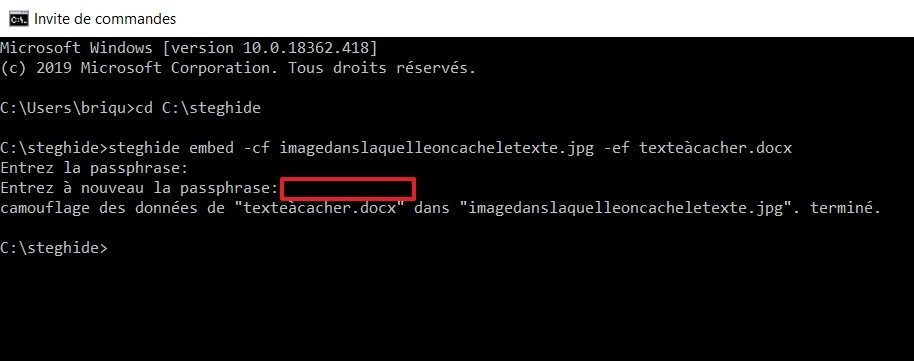
Pour masquer un fichier, vous avez besoin de trois choses :
1. Le fichier support (l’image ou l’audio).
2. Le fichier secret (ce que vous souhaitez cacher).
3. Une phrase secrète.
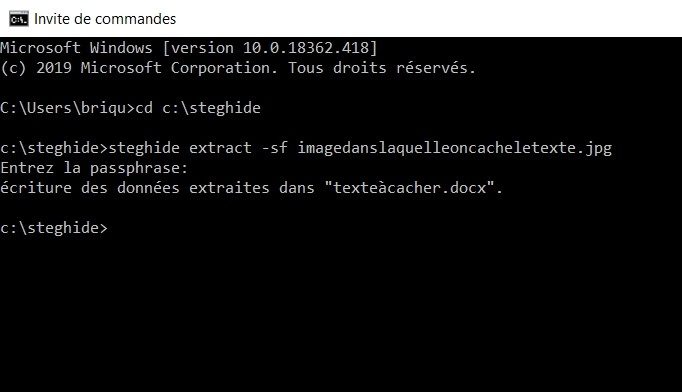
La phrase secrète est essentielle. Steghide l’utilise pour chiffrer la charge utile. Si vous perdez ce mot de passe, les données disparaissent. Il n’y a pas de récupération. Pas de lien “mot de passe oublié”. Je viens de partir.
Le processus modifie le fichier transporteur. Vous vous retrouverez avec un nouveau fichier (ou un fichier écrasé) qui semble identique à l’original mais contient votre secret.
Pour extraire les données, vous avez besoin du fichier de support modifié et de la même phrase secrète. Tapez-les et l’outil crache votre fichier caché.
Pourquoi la qualité des fichiers change réellement la donne
Voici la partie que tout le monde saute. Tous les fichiers de support ne sont pas créés égaux.
Si vous utilisez un JPEG hautement compressé, Steghide a du mal. Les algorithmes de compression suppriment les données qu’ils jugent inutiles. Parfois, ces données « inutiles » sont l’endroit où se cachent vos éléments secrets. Le résultat ? L’extraction échoue. Ou pire, le fichier est corrompu.
Utilisez des fichiers non compressés ou à faible compression. Un BMP est plus sûr qu’un JPG. Un WAV est plus sûr qu’un MP3 (bien que Steghide ne prenne pas en charge le MP3 de toute façon). Plus vous disposez de données brutes, plus Steghide dispose de place pour cacher sa charge utile sans casser la structure des fichiers.
C’est un compromis. Les fichiers plus gros sont plus sûrs pour la stéganographie. Les fichiers plus petits sont plus faciles à envoyer. Vous choisissez votre poison.
Steghide ne se soucie pas de savoir si vous êtes un pro ou un débutant. Il suit simplement les règles. Brisez-les et votre secret disparaît.
L’outil est simple. Les implications ne le sont pas. Vous ne cachez pas seulement des données ; vous cachez le fait que les données existent. C’est une distinction puissante.
Que faire lorsque le système suppose qu’il n’y a rien à trouver ?
Pourquoi Steghide bat toujours OpenStego et SilentEye
OpenStego est sympa. Il a une interface graphique. Vous pouvez cliquer sur des choses. C’est son principal argument de vente auprès des personnes qui détestent la ligne de commande. Mais il manque de flexibilité. SilentEye fonctionne sous Windows et gère davantage de formats de fichiers. C’est simple.
Steghide est différent. Il ne se soucie pas de votre confort. Il se soucie de l’algorithme.
Le véritable avantage de Steghide pour les utilisateurs en ligne de commande est le contrôle. Vous choisissez la méthode de cryptage. Vous ajustez le niveau de sécurité en fonction de la sensibilité des données. Ce n’est pas quelque chose que l’on voit chez les concurrents. OpenStego vous enferme. SilentEye simplifie trop.
Open source signifie aucun secret dans le code.
Il n’y a pas de fonctions cachées. Pas de portes dérobées. La licence GPL garantit la transparence. Si vous souhaitez masquer des données sans faire confiance à une boîte noire, c’est pourquoi Steghide reste un choix solide.
Steghide est-il réellement gratuit ?
Oui. Entièrement.
Il n’existe pas de version “Pro”. Pas de permis étudiant. Pas de paywall pour les fonctionnalités avancées. Ce que vous voyez est ce que vous obtenez. Que vous soyez amateur ou professionnel de la sécurité, l’outil est identique.
Le piège ? Mises à jour.
C’est axé sur la communauté. Cela signifie que le développement n’est pas un travail à temps plein pour quelqu’un. Les mises à jour peuvent être rares. Vous pourriez attendre des mois pour un patch.
Si vous avez besoin des derniers correctifs de sécurité, consultez les archives officielles. Des versions plus anciennes existent dans des référentiels fiables, mais tenez-vous-en à la version la plus récente si possible. N’utilisez pas de logiciel de stéganographie obsolète si vous vous souciez du secret.
Comment apprendre et mettre à jour correctement Steghide
Ne devinez pas. Lisez les documents.
Les universités utilisent Steghide comme outil pédagogique. C’est la norme pour les modules d’introduction à la stéganographie. Vous trouverez des tutoriels partout. Des guides vidéo expliquent l’installation. Les articles décomposent les erreurs courantes. Ils vous indiquent quels fichiers de couverture fonctionnent le mieux.
La mise à jour dépend de votre système d’exploitation.
- Linux : utilisez votre gestionnaire de packages. Exécutez la commande de mise à jour du système. C’est généralement géré automatiquement.
- Windows : vous êtes seul. Consultez le site officiel. Regardez les forums spécialisés.
Si une nouvelle version tombe, désinstallez d’abord l’ancienne. Installez ensuite le nouveau. Cela évite les conflits. Il élimine les anciennes vulnérabilités.
Pourquoi s’embêter avec les outils de stéganographie ?
La dissimulation de données n’est pas qu’une astuce de fête. C’est un élément essentiel de la protection des informations.
Steghide vous enseigne les bases de la cybersécurité. Le code ouvert est un manuel. Vous voyez comment le chiffrement interagit avec les structures de fichiers. C’est pratique.
Vous pouvez l’utiliser pour masquer un seul fichier. Ou vous pouvez étudier les mécanismes cryptographiques qui se cachent derrière cela. La barrière à l’entrée est faible. La profondeur est élevée.
Cela fonctionne sous Windows. Cela fonctionne sous Linux. La documentation est vaste.
Si vous devez ajouter la stéganographie à votre boîte à outils de sécurité, c’est le point de départ. Le téléchargement est gratuit. La courbe d’apprentissage est réelle. Mais le contrôle vous appartient.
Spécifications Steghide et ce qu’elles signifient réellement pour votre flux de travail
Regardez la feuille. Ce n’est pas tape-à-l’œil. Steghide n’est pas livré avec une interface graphique. Il n’y a pas de tableau de bord, pas d’assistant glisser-déposer, pas de bouton « cliquez ici pour cacher vos secrets ». Juste une invite de terminal. Il s’agit d’un outil destiné aux personnes qui comprennent que la visibilité est l’ennemi de la sécurité. Si vous êtes habitué aux interfaces logicielles modernes, cela vous semblera soudain. Bien.
La licence GPL signifie que c’est gratuit. Vraiment gratuit. Source ouverte. Axé sur la communauté. Vous ne devez rien à personne. Mais vous vous devez de faire l’effort de lire la documentation.
Il fonctionne sous Windows et Linux. C’est ça. Pas de prise en charge native de Mac, ce qui constitue un point de déclenchement courant pour les utilisateurs qui s’attendent à une parité multiplateforme dès la sortie du fichier zip. Vous aurez besoin de Wine ou d’une VM si vous utilisez macOS, ou respectez simplement les systèmes d’exploitation pris en charge. Pourquoi compliquer les choses ? Les outils de sécurité ne doivent pas s’appuyer sur des couches de compatibilité, sauf si cela est nécessaire.
Quels formats de fichiers Steghide prend-il en charge ?
Voici la limite stricte. JPEG, BMP, WAV, AU.
C’est ça.
Pas PNG. Pas de MP3. Pas TIFF.
Si vous essayez de transférer des données dans un fichier PNG, Steghide n’y touchera pas. Ce n’est pas un stéganographe universel. C’est spécifique. Pourquoi? Parce que les formats sans perte comme PNG ne cachent pas assez bien les changements pour cet algorithme spécifique, ou plutôt, l’outil a été construit autour de la redondance trouvée dans la compression avec perte (JPEG) et les structures audio brutes (WAV). C’est important. Si vous avez un fichier PNG, convertissez-le d’abord en JPEG. Ne sautez pas cette étape. C’est la raison la plus courante pour laquelle l’extraction échoue plus tard.
Le fichier porteur est l’hôte. Le secret, c’est l’invité. L’invité doit s’adapter.
Options de cryptage dans Steghide
Vous avez le choix. Rijndael (AES), Twofish, Blowfish.
La plupart des gens choisissent simplement AES. C’est la norme. C’est rapide. C’est fiable. Mais Twofish est là si vous souhaitez un chiffrement par bloc différent. Blowfish est plus ancien, mais toujours fonctionnel pour ce cas d’utilisation.
La clé ? Votre mot de passe.
Steghide ne gère pas les clés pour vous. Il les dérive du mot de passe que vous saisissez. Cela signifie que les mots de passe forts ne sont pas négociables. Si votre mot de passe est « password123 », le cryptage est une blague. La stéganographie cache l’existence des données, mais le cryptage protège le contenu. Les deux couches doivent tenir.
Il y a aussi la compression. Steghide compresse la charge utile avant de la masquer. C’est intelligent. Des charges utiles plus petites signifient moins de bits à modifier dans le fichier porteur. Moins de modifications signifient que l’image ou le son semblent plus normaux. C’est un avantage subtil, mais cela s’additionne.
Comment Steghide cache les données sans casser le fichier
Il utilise l’intégration LSB (Least Significant Bit).
Cela semble technique. C’est. Mais l’effet est simple. Il modifie les bits les moins importants de la couleur ou des valeurs audio. Votre œil ne peut pas voir la différence. Votre oreille ne peut pas l’entendre. La taille du fichier change légèrement, mais pas suffisamment pour déclencher des alarmes lors de la plupart des vérifications occasionnelles.
C’est pourquoi l’intégrité des fichiers est importante. Si vous modifiez l’image après avoir masqué les données, même avec un simple éditeur de photos, vous risquez de détruire la charge utile cachée. Steghide ajoute une somme de contrôle pour vérifier le contenu lors de l’extraction. Si les bits ont été brouillés, il vous le dira. Cela ne vous donnera pas silencieusement des fichiers indésirables corrompus. Cela échouera.
Aucune connexion Internet n’est nécessaire après l’installation. C’est local. Hors ligne. Privé.
Pourquoi c’est important pour la sécurité au quotidien
Vous n’avez pas besoin d’un superordinateur. Les spécifications ne mentionnent « aucune exigence matérielle particulière ». C’est léger. Il fonctionne avec une pomme de terre.
Mais cela demande de la précision.
- Choisissez le bon format. JPEG pour les images. WAV pour