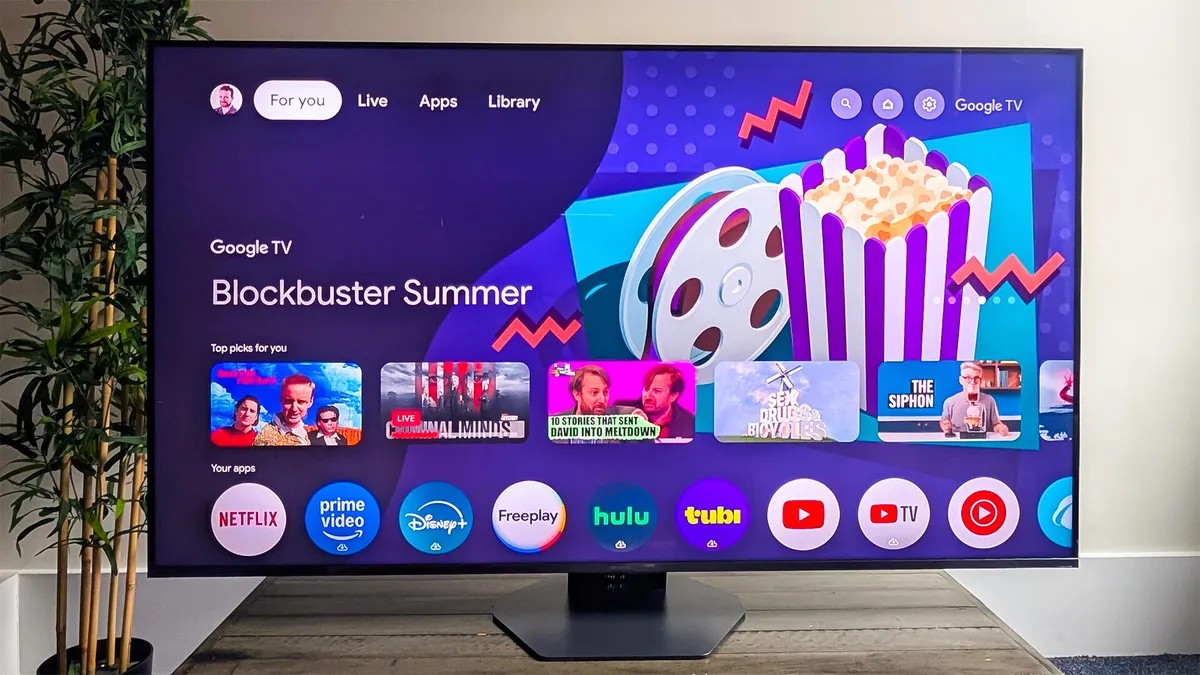
I nuovi televisori Hisense, come molti display moderni, non sempre offrono le migliori prestazioni con le impostazioni predefinite. Semplici regolazioni possono migliorare notevolmente la qualità dell’immagine senza bisogno di competenze tecniche. Questa guida descrive le impostazioni chiave da modificare per una visualizzazione ottimale, assicurandoti di ottenere il massimo dal tuo investimento.
Configurazione iniziale e specifiche di input
Prima di immergerti nelle impostazioni delle immagini, assicurati che la TV sia connessa al Wi-Fi e di aver disabilitato tutte le opzioni di condivisione dei dati non necessarie. I televisori Hisense variano nella struttura dei menu; le impostazioni dell’immagine si trovano in genere in Display e audio > Immagine, ma il percorso esatto dipende dal sistema operativo del modello.
Fondamentalmente, le modifiche potrebbero essere specifiche dell’ingresso. Le regolazioni apportate per HDMI 1 non si applicheranno automaticamente a HDMI 2. Alcuni televisori offrono una funzione “Applica impostazioni immagine” per copiare le impostazioni su tutti gli ingressi, ma mantieni la flessibilità di personalizzarli individualmente.
Scegliere la modalità immagine giusta
Il singolo miglioramento più grande deriva dalla selezione della modalità immagine corretta. I televisori Hisense ne offrono diversi, rientrando in due grandi categorie:
- Modalità Vivida/Dinamica: migliorano l’elaborazione, la saturazione del colore e la luminosità per i contenuti live e sportivi. Sebbene accettabili per immagini dal ritmo frenetico, spesso distorcono programmi e film con sceneggiatura.
- Modalità Cinema/Teatro/Regista: Ripristina l’elaborazione per colori più accurati e un’esperienza visiva più vicina all’originale.
Se guardi un mix di contenuti, mantieni le modalità Cinema/Teatro o Filmmaker per la migliore qualità complessiva. Il televisore passerà automaticamente alle impostazioni HDR durante la riproduzione di materiale HDR, che include ulteriori regolazioni.
Modifiche essenziali alle immagini
Oltre alla modalità immagine, diverse impostazioni meritano attenzione:
- Luminosità (retroilluminazione): Regola l’emissione luminosa complessiva. Abbassatelo se lo schermo è troppo luminoso; sii cauto, poiché alcuni televisori regolano solo le aree scure con questo controllo.
- Gamma: controlla la luminosità dei mezzitoni. Impostazioni errate possono rendere l’immagine sbiadita o sbiadita. Inizia da 2,2 e regola in base all’illuminazione della stanza.
- Miglioramento HDR: Lascia questo disattivato ; simula artificialmente l’HDR e degrada l’immagine.
- Contrasto: regola la luminosità delle aree luminose. Un valore troppo alto sbiadisce i dettagli; troppo basso rende l’immagine opaca.
- Livello nero: controlla i dettagli dell’ombra. Impostazioni errate producono neri schiacciati o un’immagine sbiadita.
- Colore e tonalità: dovrebbero essere accurati fin dal primo utilizzo e raramente richiedono modifiche. Disattiva “Dynamic Color Enhancer” per toni più naturali.
- Nitidezza/Chiarezza: utilizzare con parsimonia; un’eccessiva nitidezza introduce artefatti. Gradiente uniforme può ridurre le strisce nei colori solidi. La riduzione del rumore può rimuovere i dettagli insieme alla grana.
Anche la temperatura del colore è importante. La maggior parte dei televisori ha un aspetto migliore con impostazioni calde. Sono possibili regolazioni avanzate del bilanciamento del bianco, ma richiedono attrezzature professionali.
Impostazioni avanzate: Movimento e oltre
Per coloro che sono disposti a scavare più a fondo, considera questi:
- Motion Enhancement (MEMC): evitalo a meno che non ti piaccia l'”effetto soap opera”, in cui i film appaiono innaturalmente fluidi. Disattivalo per i contenuti con script. Può essere utile per lo sport, ma a scapito del realismo.
- Motion Clearness (BFI): un’alternativa a MEMC che inserisce cornici nere per ridurre il motion blur. Ciò può migliorare la nitidezza ma anche oscurare l’immagine e causare sfarfallio.
- Uniformità: alcuni televisori includono impostazioni di uniformità che tentano di migliorare il motion blur senza gli artefatti di MEMC.
Queste modifiche risolvono i problemi comuni del motion blur e dell’elaborazione innaturale del movimento nei televisori moderni.
In conclusione, l’ottimizzazione della qualità delle immagini della tua TV Hisense richiede uno sforzo minimo ma produce risultati significativi. Concentrandoti sulla modalità immagine, sulle regolazioni di base e disabilitando l’elaborazione non necessaria, puoi sfruttare tutto il potenziale del tuo display e goderti un’esperienza visiva più accurata e coinvolgente.