



Миграция с Hotmail на Outlook была не просто сменой бренда. Это было структурное изменение, которое консолидировало почтовую инфраструктуру Microsoft под единым современным знаменателем. Если вы пытаетесь разобраться, как зарегистрироваться в Hotmail сейчас, по сути, вы учитесь создавать новый аккаунт Microsoft. Интерфейс изменился. Фоновый движок стал быстрее. Однако путаница по-прежнему сохраняется у многих пользователей, которые помнят старые экраны входа.
Вам не нужно искать отдельный «портал Hotmail». Его больше не существует в прежнем виде. Когда вы регистрируетесь на Outlook.com, вы регистрируетесь в унаследованной службе Hotmail со всеми её существующими структурами данных, хотя доступ к ней осуществляется через текущую экосистему Microsoft.
Доступ к порталу регистрации
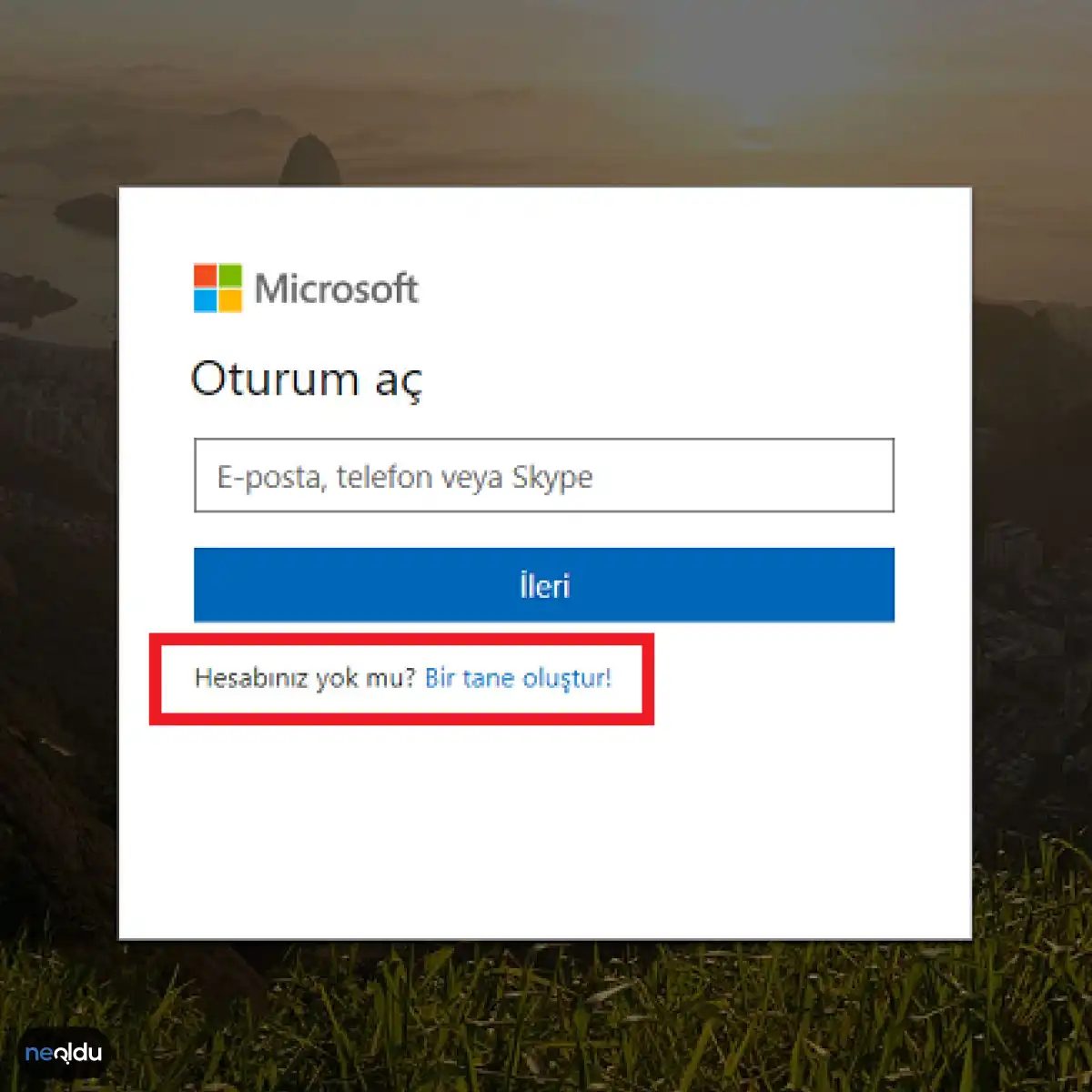
Начните с перехода на официальную точку входа. Вы можете напрямую перейти на Outlook.com. Когда загрузится главная страница, найдите опцию с надписью «Создать!» или «Зарегистрироваться бесплатно». Это ваш вход. Старые руководства могут советовать искать кнопку «Войти», но для новых пользователей эта кнопка является ловушкой. Она ведет на экран входа в систему, где вы застрянете, если у вас еще нет учетных данных.
Нажмите на ссылку создания. Система перенаправит вас на страницу создания аккаунта Microsoft. Это критически важный шаг. Многие пользователи останавливаются здесь, потому что язык может быть сложным для восприятия. Интерфейс запрашивает базовые идентификационные данные. Имя. Фамилия.
Создание адреса и пароля
Вам предложат выбрать имя пользователя. Именно здесь проявляется ностальгия по «Hotmail». Вы по-прежнему можете выбрать суффикс @hotmail.com. Вас не принуждают использовать @outlook.com или @live.com. Если вы хотите получить классический адрес, введите его. Система проверит доступность в реальном времени. Если адрес занят, вам придется проявить креативность.
Далее создайте надежный пароль. Требования Microsoft ужесточились за последние годы. Простого «123456» будет недостаточно. Вам нужна комбинация заглавных и строчных букв, цифр и специальных символов. Это не просто фиктивная защита. Она защищает вашу цифровую личность во всем семействе продуктов Microsoft, включая Office 365 и OneDrive.
Подтверждение личности и завершение настройки
Процесс не заканчивается на создании пароля. Microsoft требует подтверждения того, что вы человек. Вам будет предложено ввести номер телефона или существующий адрес электронной почты для верификации. Этот шаг является обязательным. Он предотвращает заполонение службы бот-фермами. Введите код, отправленный на ваше устройство.
Затем следуют личные данные. Дата рождения. Страна проживания. Эти данные помогают Microsoft адаптировать региональный контент и соблюдать местные нормативные требования, такие как GDPR в Европе или COPPA в США для несовершеннолетних пользователей. Будьте точны. Изменение этих данных в дальнейшем может стать бюрократической головной болью.
Наконец, ознакомьтесь с Условиями обслуживания. Вам не нужно читать каждое слово, но вы должны поставить галочку для согласия. Нажмите «Создать аккаунт».
Почему это важно для обычных пользователей
Зачем проходить через все эти трудности? Hotmail был первым массовым почтовым провайдером. Он ввел концепцию бесплатной рекламы, поддерживаемой электронной почты в огромных масштабах. Сегодня платформа Outlook предлагает значительно лучшую фильтрацию спама, интегрированные функции календаря и более глубокую интеграцию с Microsoft Word и Excel.
Для среднего
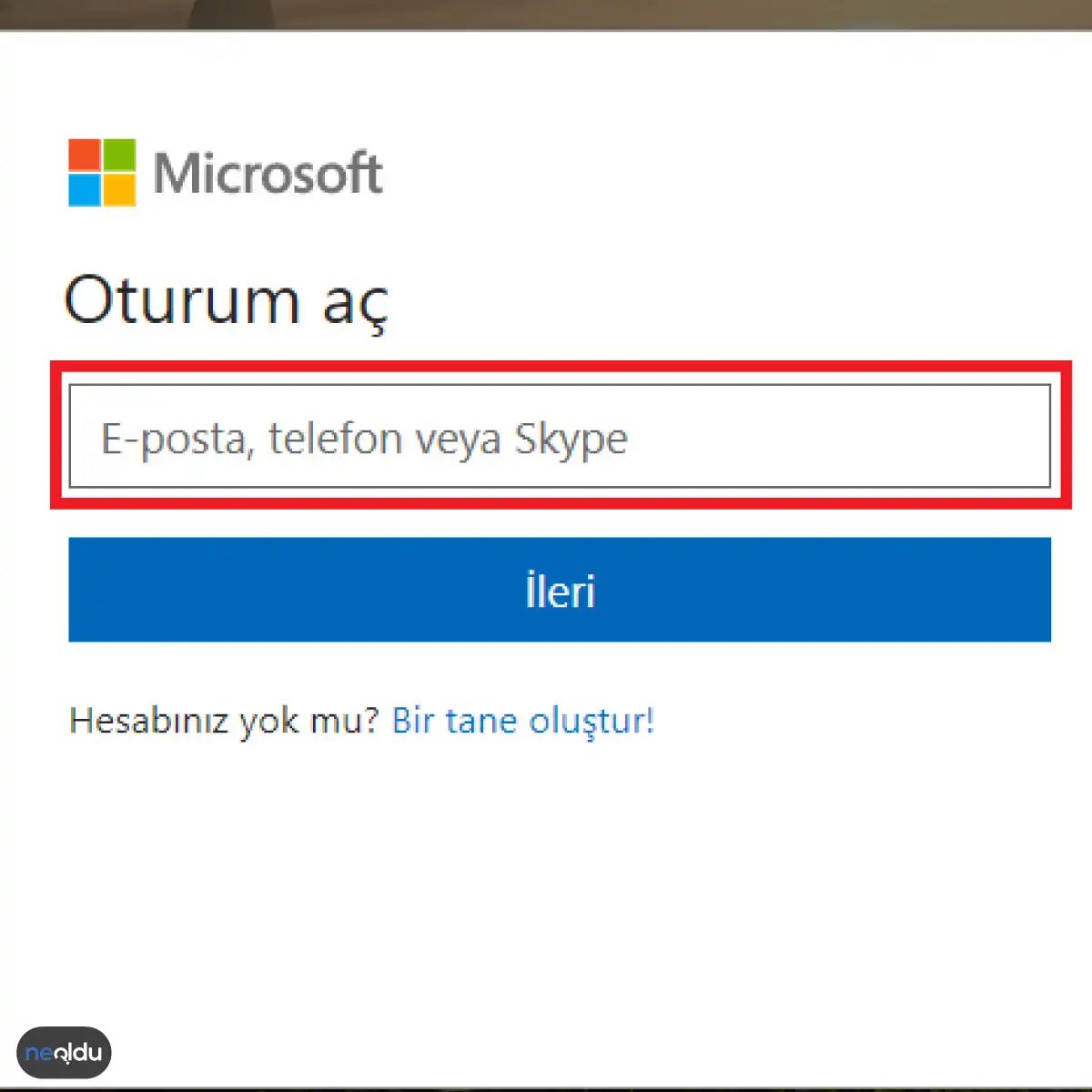
Первоначальный экран обманчив. Вы видите «Hesabınız yok mu? Bir tane oluştur!» (Нет аккаунта? Создайте!). Это ловушка. Необходимая, но всё же ловушка. Нажмите на неё. Вы ожидаете новую страницу. Вместо этого вы видите ту же самую. Интерфейс не меняется. Он просто ждёт.
3. Скрытая дверь: Получите новый адрес электронной почты
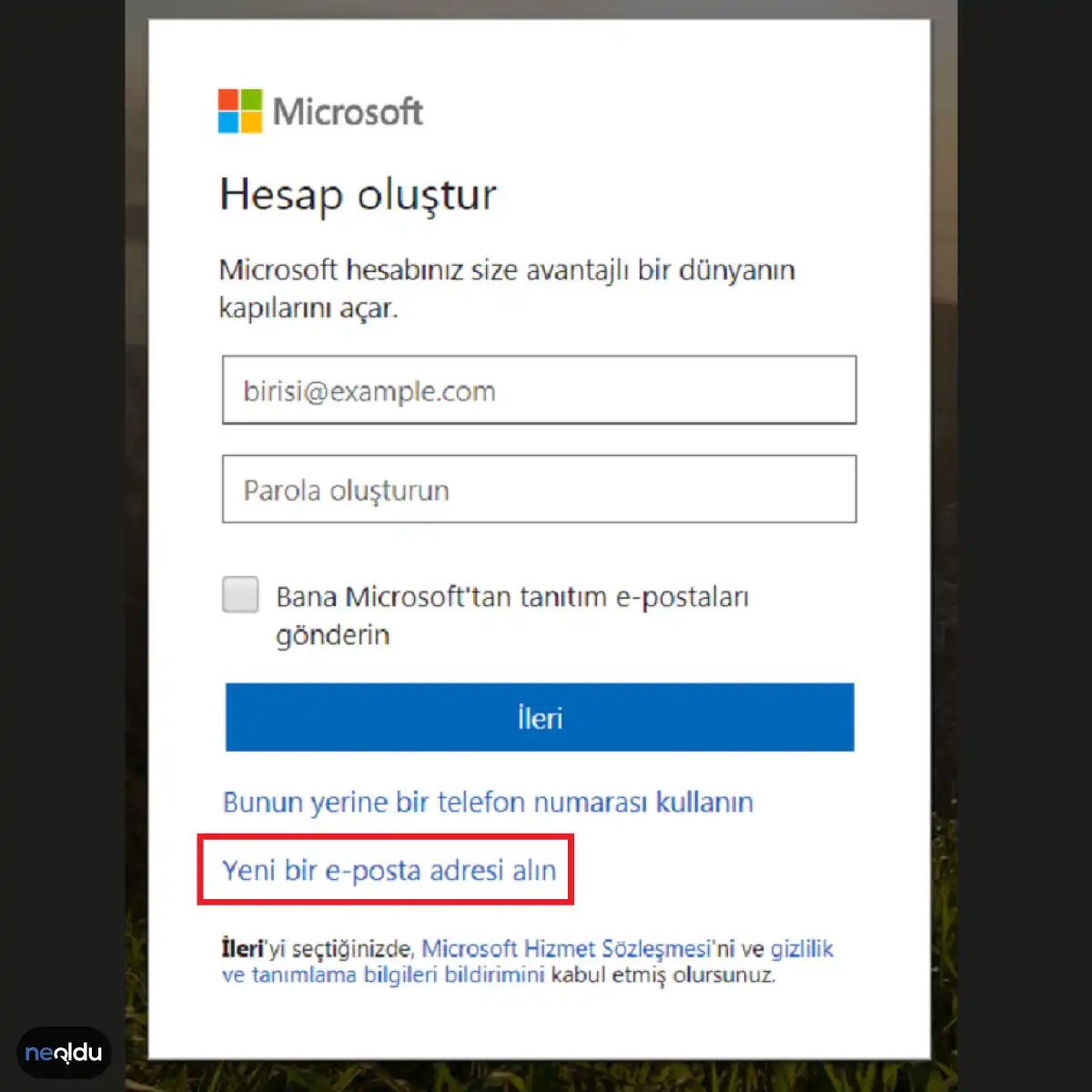
Посмотрите внимательнее. Внизу этого статичного экрана скрывается настоящий ключ: «Yeni bir e-posta adresi alın» (Получите новый адрес электронной почты). Нажмите на него. Визуально ничего не происходит. Макет остаётся жёстким. Это сделано намеренно. Это удерживает вас в том же контексте. Вы не покидаете приложение. Вы развиваетесь внутри него.
4. Создание учётных данных
Теперь вы создаёте свою личность.
Это не просто набор букв. Это двухэтапное рукопожатие.
Сначала — адрес электронной почты. Выберите то, что вы узнаете через пять лет, а не только сегодня. Случайные строки быстро забываются.
Во-вторых — пароль. Не используйте тот, что от старого банковского портала. Это привычка, которая стоит денег.
Трение здесь намеренное. Они хотят, чтобы вы остановились. Чтобы задумались о псевдониме, который создаёте.
Заполните поля. Соблюдайте правила сложности. Они раздражают, но работают. После отправки этот адрес электронной почты и пароль становятся ключами. Без них дверь остаётся закрытой.
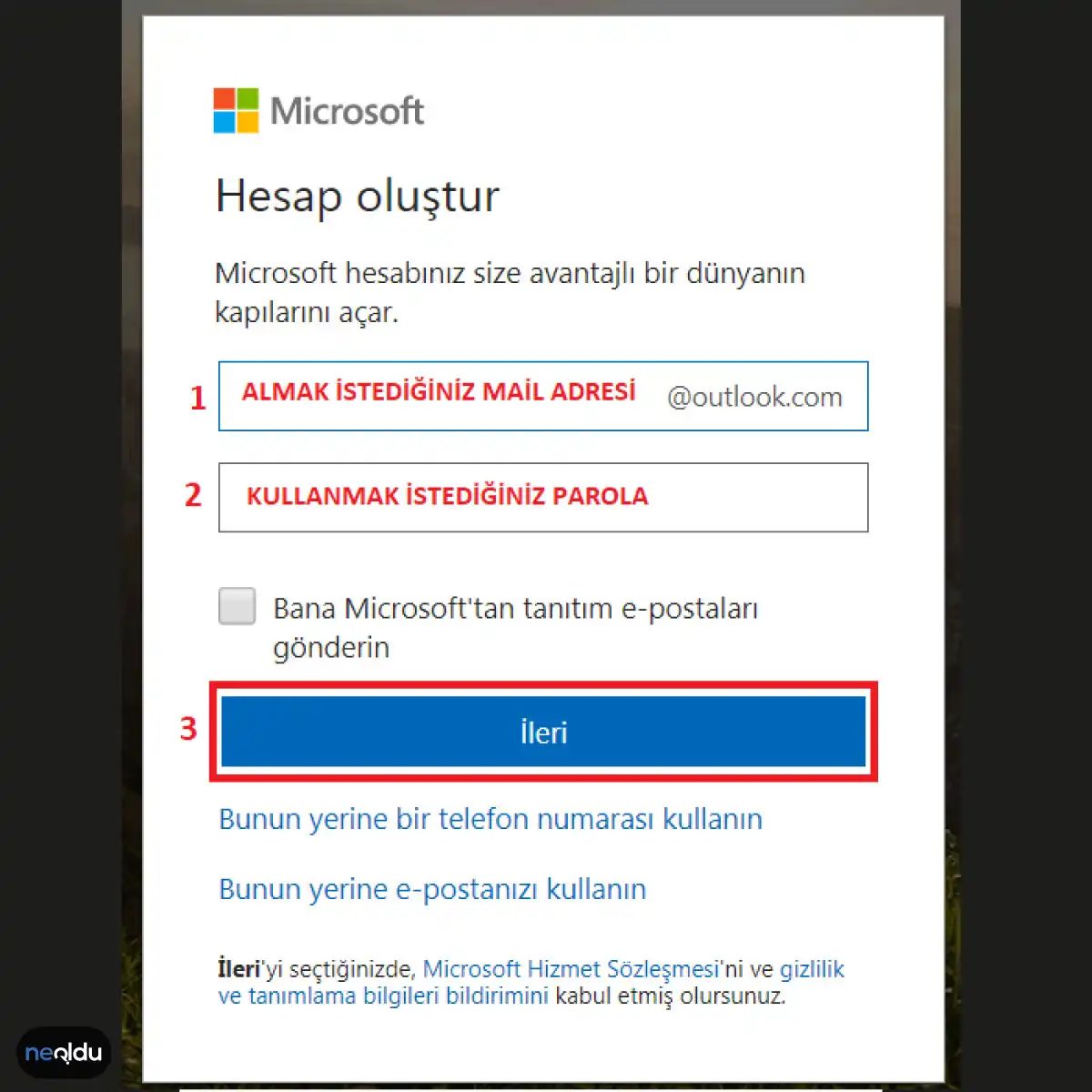
После того как вы определились с адресом электронной почты, необходимо сразу же установить пароль. В поле «Создайте пароль», которое появится на экране, введите надежный пароль. Правила могут быть строгими: ожидается, что пароль будет содержать буквы, цифры и специальные символы. Обязательно прочитайте предупреждения на странице. Почему? Потому что система не разрешает всё подряд.
Самая большая ловушка здесь — доступность адреса. Возможно, выбранное вами имя уже кем-то использовано. Страница мгновенно предупредит вас об этом. Если вы получите сообщение об ошибке, не сдавайтесь. Вам следует попробовать другой адрес. Если вы попытаетесь использовать простое имя, например «neolducom1», скорее всего, оно окажется занятым. Вам придется придумывать альтернативные варианты.
С паролем происходит аналогичный процесс. Если вы попытаетесь ввести слишком слабый пароль, система отклонит его. В целях безопасности требуются минимальное количество символов и определенная сложность. Если вы не соблюдаете эти правила, кнопка «Далее» иногда становится неактивной (серой), а иногда перенаправляет вас на экран с ошибкой. Будьте терпеливы. Когда вы подберете правильную комбинацию, кнопка станет активной.
5. Заполните поля «Имя» и «Фамилия»
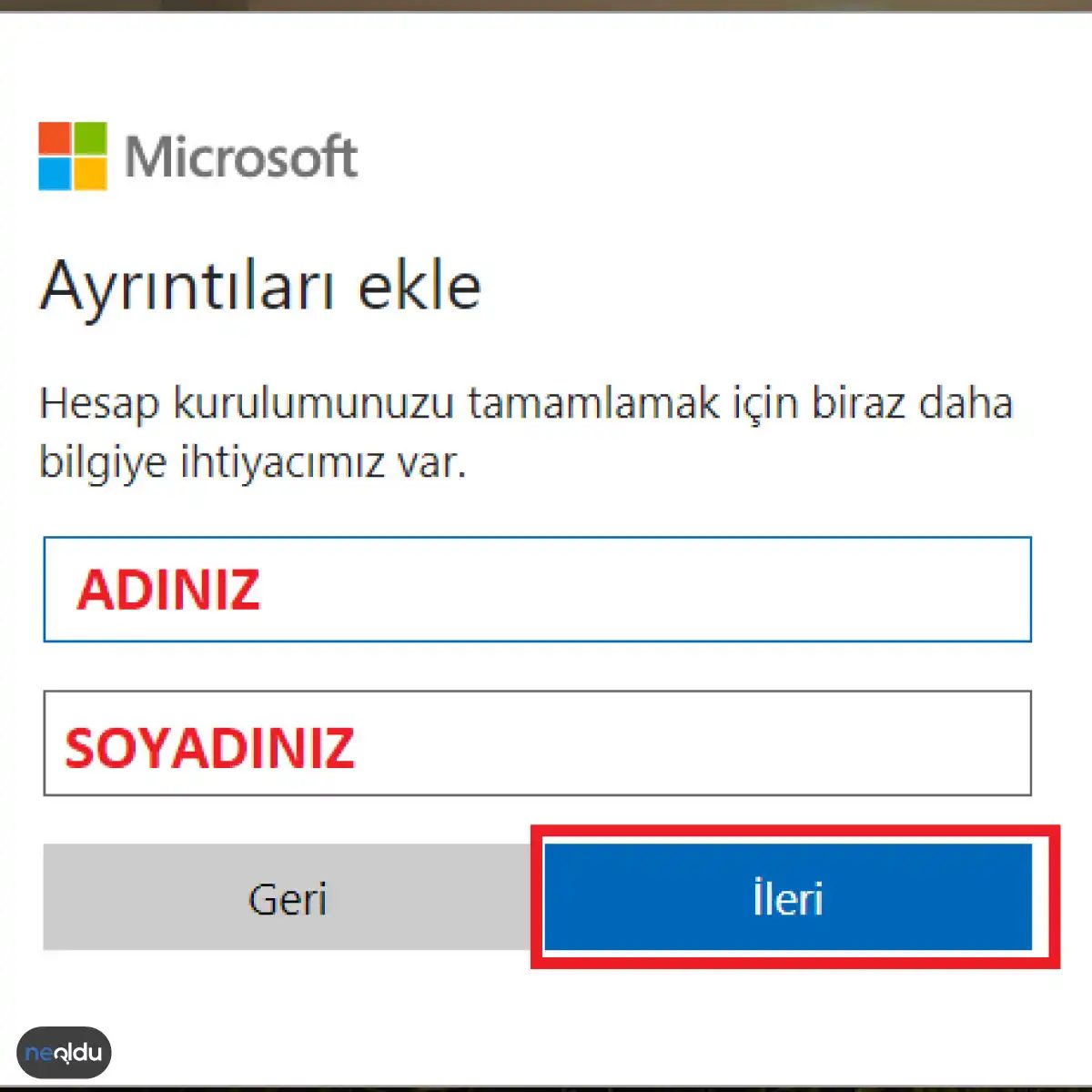
После нажатия на кнопку откроется новое окно. Этот этап предназначен для персонализации. Обычно вам предлагаются поля «Имя» и «Фамилия». Вы не обязаны указывать свое настоящее имя. Большинство пользователей используют псевдонимы или заполняют только поле имени.
Поле «Фамилия» может быть необязательным. В некоторых системах, если вы оставите его пустым, вы получите ошибку. В других же оно полностью опционально. Проверьте, какой вариант применяется в вашем случае. Если поле обязательно для заполнения, можно указать несуществующую фамилию. Но помните, что эта информация будет видна в вашем профиле.
Будьте осторожны. Ввод неверных данных может усложнить процесс восстановления доступа к аккаунту в будущем. Поля с именем используются как идентифицирующие данные вместе с адресом электронной почты. Когда люди будут обращаться к вам, они увидят это имя.
6. Укажите страну и дату рождения
Нажмите «Далее» после заполнения обязательных полей на странице регистрации Hotmail. На следующем экране введите свое имя и фамилию в поля «Имя» и «Фамилия». Снова нажмите «Далее».
6. Укажите страну и дату рождения
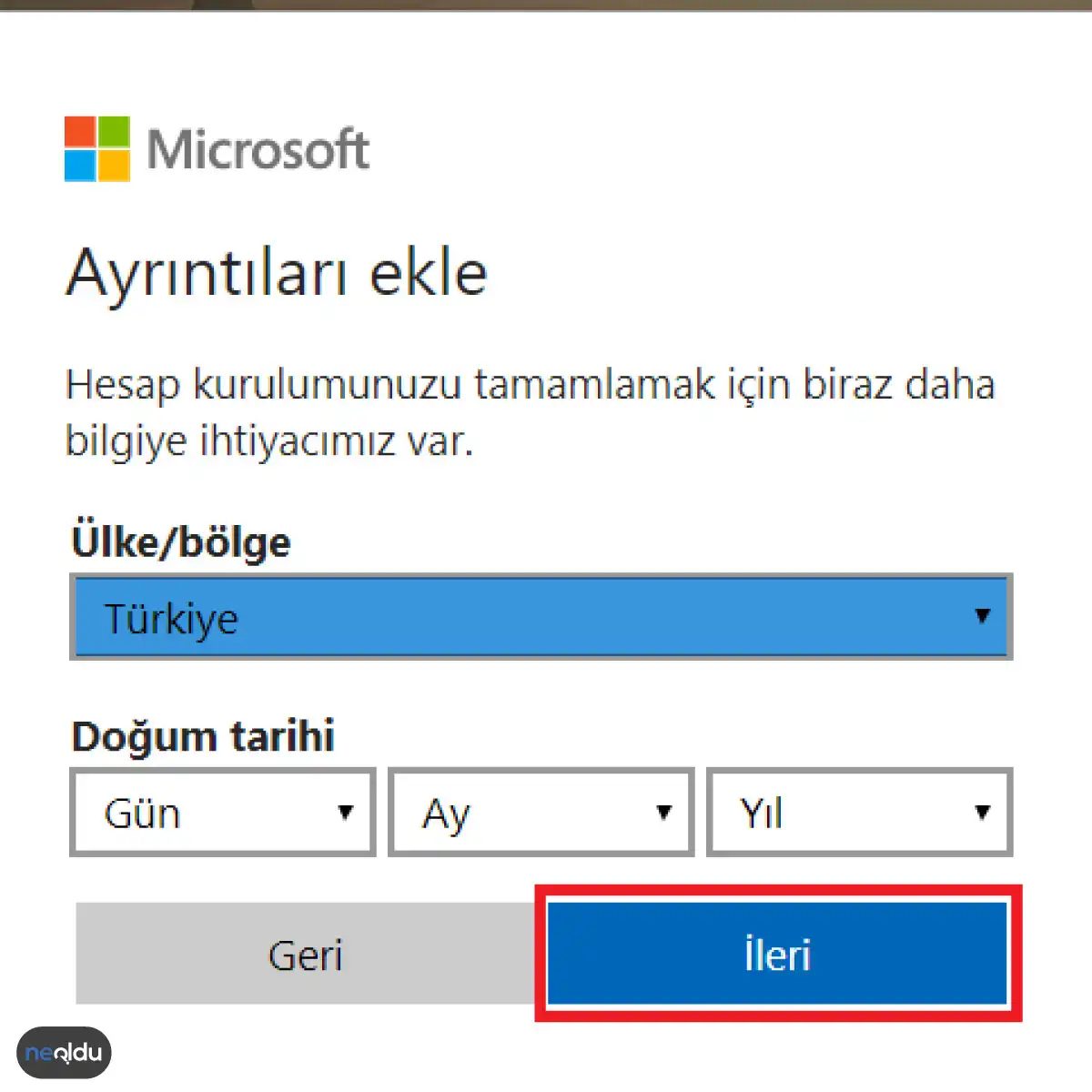
Теперь форма запрашивает место вашего проживания и дату рождения. Выберите страну из раскрывающегося списка. Затем введите дату рождения. Этот шаг подтверждает вашу личность и помогает адаптировать региональные сервисы, хотя для большинства пользователей он редко влияет на базовую функциональность электронной почты.
7. Введите необходимые данные
Теперь, когда основные данные в вашем профиле заполнены, наступает очередь верификации. На экране вам будет предложено указать две вещи: Страну и Дату рождения.
Здесь легко допустить ошибку. Не доверяйте автоматическому заполнению. Выберите свой правильный адрес или формат даты. Если вы выберете неправильную страну, некоторые функции могут быть заблокированы. Если вы укажете неверный возраст, ваш аккаунт может быть удален. Возрастные ограничения для несовершеннолетних и совершеннолетних варьируются в зависимости от платформы.
После ввода информации нажмите кнопку «Далее» в правом нижнем углу.
Этот шаг кажется простым, но он запускает важные изменения в фоновом режиме. Алгоритмы используют эти данные для определения соответствия вашего контента и таргетинга рекламы.
На следующем экране вам может быть предложено подтвердить правильность этой информации. В некоторых случаях может потребоваться подтверждение личности. Это делается для обеспечения безопасности вашего аккаунта.
Дата вашего рождения и страна формирования аккаунта будут влиять на будущее вашего аккаунта. Изменить эти данные непросто. Последующие изменения иногда приводят к ограничениям аккаунта.
Будьте внимательны.
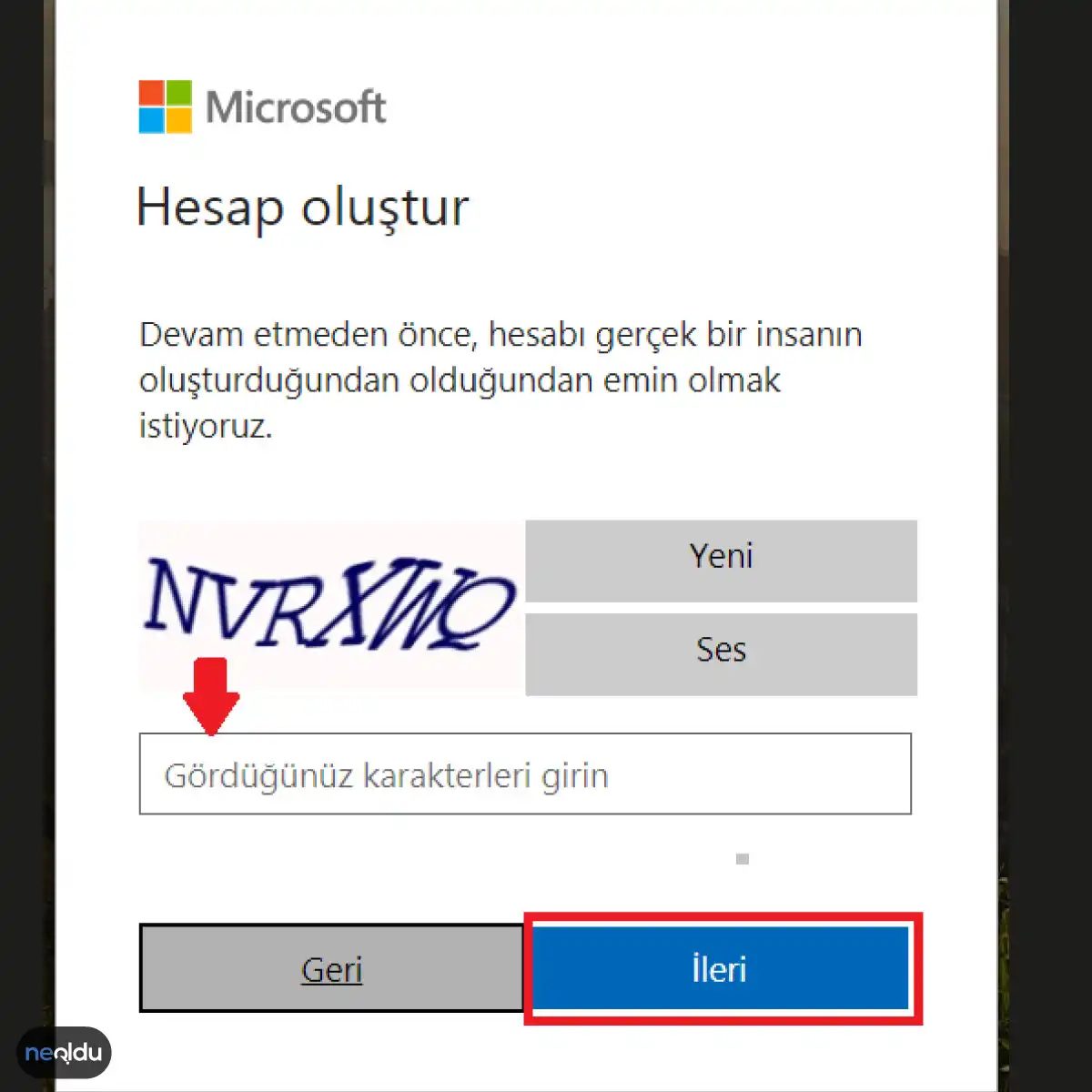
Экран безопасности автоматически заполнит кодовую комбинацию символов. Просто введите её в поле. Нажмите «Далее».
Вход в Hotmail и Outlook
Вы зарегистрировались. Теперь вы хотите открыть свою почту. Процесс прост. Следуйте приведенным ниже шагам, чтобы быстро войти в систему.
После входа вы сможете читать сообщения, отправлять новые, управлять контактами и использовать все функции Hotmail. Но есть один важный момент. Выходите из системы, когда закончите. Особенно если вы используете общее устройство или общественный компьютер. Оставление сессии открытой представляет угрозу безопасности. Закрытие сессии имеет значение.
1. Перейдите на страницу входа
Перейдите на страницу входа Hotmail в Outlook, нажав на предоставленную ссылку.
2. Введите данные своей учетной записи
Создайте надёжный пароль
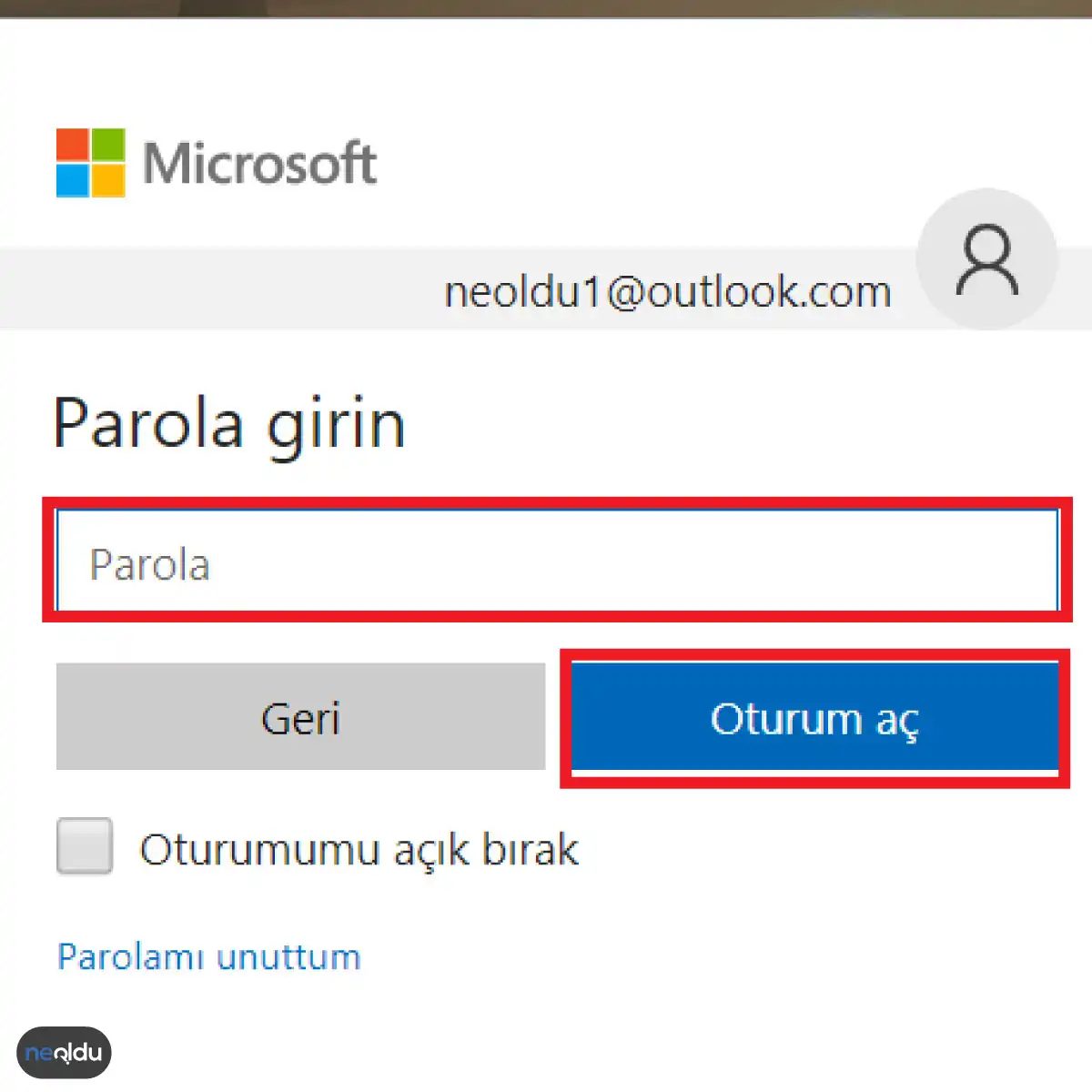
Теперь наступает этап защиты этой учётной записи. Система предложит вам ввести пароль, который вы выбрали ранее. Не используйте простые варианты вроде «123456» или кличку вашего питомца. Если вы повторно используете учётные данные от адреса [email protected], убедитесь, что вы действительно помните этот пароль и что он не был выложен в открытый доступ на каком-либо пастбин-сервисе несколько лет назад.
Проверка надёжности пароля от Microsoft будет отслеживать его сложность — наличие заглавных букв, цифр и специальных символов. Игнорируйте всплывающие окна с рекомендацией «создать ещё более надёжный пароль», если ваш текущий пароль уже соответствует минимальным требованиям. Вы всегда сможете позже добавить PIN-код или вход по отпечатку пальца для удобства, но пока просто введите надёжный пароль в соответствующее поле и перейдите к следующему шагу.
Преимущества использования Hotmail — Outlook
Завершение операции теперь сводится к одному клику. Когда вы возвращаетесь на экран входа, вам нужно ввести ранее установленный пароль в соответствующее поле. Многие недооценивают простоту этого шага. Однако именно здесь начинается обеспечение целостности безопасности. После правильного ввода пароля, нажав кнопку «Войти», система приветствует вас.
Почему же до сих пор говорят Hotmail? Почему Microsoft так настойчиво продвигает бренд Outlook? Ответ прост: интеграция.
Единообразие и доступность
Пользователи Hotmail уже много лет используют один и тот же формат адресов. Однако движок, работающий в фоновом режиме, полностью изменился. Microsoft постепенно отказывалась от старых интерфейсов, чтобы стандартизировать пользовательский опыт.
- Единая структура аккаунта: Раньше отдельные адреса @hotmail.com, @live.com и @msn.com теперь используют одну и ту же инфраструктуру.
- Интеграция с OneDrive: Хранилище файлов вместе с электронной почтой включено в эту экосистему.
- Календарь и контакты: Приложение Outlook предназначено не только для отправки электронной почты, но и для организации вашей жизни.
Почему это важно?
Большинство людей просто отправляют и получают электронные письма. Это ошибка. Современный аккаунт электронной почты — это центр вашей цифровой идентичности. Фильтры спама стали умнее. Функции поиска работают быстрее. И самое главное, такие уровни безопасности, как двухфакторная аутентификация, по умолчанию стали более строгими.
Даже если вы привыкли к старому интерфейсу Hotmail, новая система предлагает вам меньше шума. Уменьшение рекламы и более чистый почтовый ящик могут показаться непривычными. Но прирост производительности очевиден.
Теперь вы имеете дело не просто с сервисом электронной почты, а с центром управления жизнью. Принятие этого перехода может сделать остальную часть вашей цифровой жизни менее стрессовой.
Электронная почта от Microsoft — гиганты Hotmail и Outlook — находятся в центре повседневной цифровой жизни. Это не просто почтовый ящик, а центр, организующий ваш рабочий процесс. Однако для того чтобы эта платформа действительно работала эффективно, недостаточно просто создать учетную запись. Необходимо понимать принципы безопасности, правильно использовать место для хранения данных и внедрять интегрированные инструменты.
Почему Outlook является надежным выбором?
Проблемы нет, но опасения по поводу безопасности все еще существуют. Однако Microsoft обеспечила защиту платформы Hotmail, то есть Outlook, на корпоративном уровне. Многоуровневые меры безопасности, такие как двухфакторная аутентификация (2FA) для доступа к учетной записи, стали стандартом. Ваши конфиденциальные данные шифруются. Попытки входа, совершенные не вами, блокируются мгновенно. Это серьезный шаг в защите ваших данных.
Простота интерфейса и мощь хранилища
Управление электронной почтой иногда может усложняться. Интерфейс Outlook устойчив к этому. Чистый. Не загроможденный. К таким разделам, как «Входящие», «Отправленные», «Черновики» и «Архив», можно получить доступ одним нажатием. Эта простота бережет ваше время.
А как насчет хранилища? Ваш аккаунт предоставляет обширное пространство. Сохранять тысячи писем — не проблема. Вы можете архивировать свои файлы. Риск потерять важные уведомления или счета сводится практически к нулю. Вместо отправки больших файлов вложениями в электронном письме более разумно поделиться ссылкой через OneDrive. Это не только не заполняет квоту, но и предотвращает проблемы с загрузкой у получателя.
Интеграция с календарем и контактами
Outlook не остается в одиночестве. Управление календарем и контактами, поставляемые вместе с учетной записью, упрощают вашу жизнь. При планировании встреч ваши электронные письма работают в синхронизации. Получение приглашения на встречу автоматически добавляется в ваш календарь. Связь с вашими контактами становится быстрее. Эта интеграция служит мостом между деловой и личной жизнью.
Кроссплатформенность и настройка
Возможность доступа с любого устройства является большим преимуществом. Веб-браузер, мобильное приложение или десктопный клиент… Какой бы вариант вы ни выбрали, ваши настройки остаются синхронизированными. Вы можете получить доступ к своим электронным письмам откуда угодно.
Кроме того, вы можете персонализировать свою учетную запись. Вы можете обновить информацию профиля, настроить подпись электронной почты, изменить предпочтения уведомлений. Эти небольшие детали делают платформу более личной и удобной для вас.
Безопасность учетных записей Hotmail — Outlook и советы
Безопасность — это не только ответственность Microsoft. Пользователь также должен проявлять бдительность. Выбор надежного пароля
Ловушка безопасности Outlook, которую вы, вероятно, игнорируете
Вы думаете, что в безопасности, потому что Microsoft владеет платформой. Вы не в безопасности. Аккаунты Hotmail и Outlook — это цифровые хранилища для ваших самых конфиденциальных данных. Если вы относитесь к ним как к почтовому ящику в тихом пригороде, кто-то просто выбьет дверь.
Реальность такова, что безопасность аккаунта Outlook — это не надежда на лучшее. Это создание нескольких уровней препятствий для злоумышленников. Давайте отбросим маркетинговый шум и посмотрим, что действительно защищает вас от хакеров.
Начните с пароля, который «болит»
Перестаньте использовать «Password123». Перестаньте использовать кличку вашей собаки. Если ваш пароль можно угадать за менее чем десять секунд, вы уже скомпрометированы.
Вам нужен надежный и уникальный пароль для каждого аккаунта. Не просто любой пароль. Длинный, хаотичный и случайный. Сочетайте заглавные буквы, строчные буквы, цифры и символы. Чем он длиннее, тем сложнее его взломать.
И вот что большинство людей упускают: никогда не используйте один и тот же пароль повторно. Если хакер получит ваш пароль от LinkedIn в результате утечки данных, он сразу же попытается использовать его для входа в ваш аккаунт Outlook. Не давайте им ключ.
Двухфакторная аутентификация (2FA) — это обязательно
Пароль — это только один уровень защиты. Это входная дверь. Двухфакторная аутентификация (2FA) — это система сигнализации.
Включение двухфакторной аутентификации для Outlook добавляет второй шаг к процессу входа. Даже если кто-то украдет ваш пароль, он не сможет войти без кода, отправленного на ваш телефон или сгенерированного приложением.
Это несложно. Это не отнимает много времени. Это самое эффективное действие, которое вы можете предпринять для защиты своей электронной почты. Если вы еще не включили эту функцию, вы оставляете окно широко открытым.
Требование HTTPS
Когда вы входите в систему, посмотрите на адресную строку. Там написано https://? Если нет, поверните назад.
Безопасный вход (HTTPS) шифрует связь между вашим браузером и серверами Microsoft. Без этого любой, кто находится в той же сети Wi-Fi — в кофейнях, аэропортах или использует роутер вашего соседа — может перехватить ваш трафик. Они смогут увидеть ваши учетные данные в момент их ввода.
Убедитесь, что вы всегда используете защищенную версию сайта. Современные браузеры обычно применяют это по умолчанию, но не доверяйте им слепо.
Распознавание фишинга
Вас, вероятно, прямо сейчас заваливают спамом. Это раздражает. Но это также и ловушка.
Хакеры отправляют письма, которые выглядят как счета, уведомления об обновлении статуса доставки или срочные сообщения от банков. Они хотят, чтобы вы перешли по ссылке. Или скачали вложение.
Если письмо кажется «странным», значит, оно таким и является. Внимательно проверьте адрес отправителя. Наведите курсор на ссылки перед тем, как нажать на них. Если вас просят ввести пароль через электронную почту, это мошенничество. Microsoft никогда не запросит ваш пароль по электронной почте.
Обновляйте антивирус. Простое сканирование на наличие вредоносных программ может выявить то, что пропустили ваши глаза.
Следите за необычным
Ваш аккаунт — это живая система. Он меняется. Вы отправляете письма. Вы входите с новых устройств.
Настройте уведомления о подозрительной активности в Outlook. Если вы получите уведомление о входе в страну, которую вы не посещали, или с устройства, которое вам не знакомо, действуйте немедленно.
Измените пароль. Принудительно завершите сеансы на всех устройствах. Проверьте настройки, чтобы убедиться, что никто не добавил правило пересылки для отправки ваших писем на их ящик. Хакеры любят оставаться незамеченными и копировать ваши сообщения в фоновом режиме.
Укрощение спама
Вы не можете полностью остановить спам. Но вы можете им управлять.
В Outlook и Hotmail есть встроенные фильтры спама. Убедитесь, что они активны. Научитесь помечать нежелательную почту как спам. Чем больше вы это делаете, тем умнее становится фильтр.
Держите почтовый ящик в чистоте. Захламленный ящик — это слепой ящик. Вы пропустите реальные угрозы, если каждый день будете пробираться через шум.
Часто задаваемые вопросы
- Это действительно бесплатно? Да. Создание аккаунта Hotmail или Outlook ничего не стоит. Для базовых функций хранения и безопасности нет премиум-тарифа.
- Могу ли я использовать свой старый Hotmail на новом сайте? Безусловно. Ваш старый адрес
@hotmail.comотлично работает на Outlook.com. Платформа объединена, но идентичность сохраняется. - Где найти настройки безопасности? Перейдите в профиль своей учетной записи, найдите раздел «Безопасность» и включите двухфакторную аутентификацию. Добавьте номер восстановительного телефона и альтернативный адрес электронной почты, чтобы не потерять доступ.
- Как навести порядок в беспорядке? Используйте флажки в почтовом ящике. Выберите несколько писем с помощью
Ctrl(илиCmdна Mac). Удаляйте, архивируйте или перемещайте их в папки. Используйте строку поиска для нахождения конкретных веток переписки. Также помогает использование тегов. - Как отправлять файлы? Начните новое сообщение. Найдите значок скрепки или просто перетащите файлы с компьютера в тело письма. Они прикрепятся автоматически.
У вас есть инструменты. Настройки доступны. Вопрос не в том, работает ли технология. Вопрос в том, готовы ли вы действительно ею пользоваться.
Большинство людей не готовы. Они нажимают «Напомнить позже». Они пропускают настройку. Они считают, что они слишком малы, чтобы стать целью.
Они ошибаются.
Интернет не заботится о ваших намерениях. Его интересуют только уязвимости. Исправьте свои, пока это не сделал кто-то другой.