



La migración de Hotmail a Outlook no fue sólo un ejercicio de cambio de marca. Fue un cambio estructural que consolidó la infraestructura de correo electrónico de Microsoft bajo un paraguas único y moderno. Si estás intentando descubrir cómo registrarte en Hotmail ahora, básicamente estás aprendiendo cómo crear una nueva cuenta de Microsoft. La interfaz ha cambiado. El motor subyacente es más rápido. Sin embargo, la confusión persiste para muchos usuarios que recuerdan las antiguas pantallas de inicio de sesión.
No es necesario buscar un “portal de Hotmail” por separado. Ya no existe como antes. Cuando te registras en Outlook.com, te registras en el servicio heredado de Hotmail con todas sus estructuras de datos existentes intactas, aunque se accede a ellas a través del ecosistema actual de Microsoft.
Accediendo al Portal de Registro
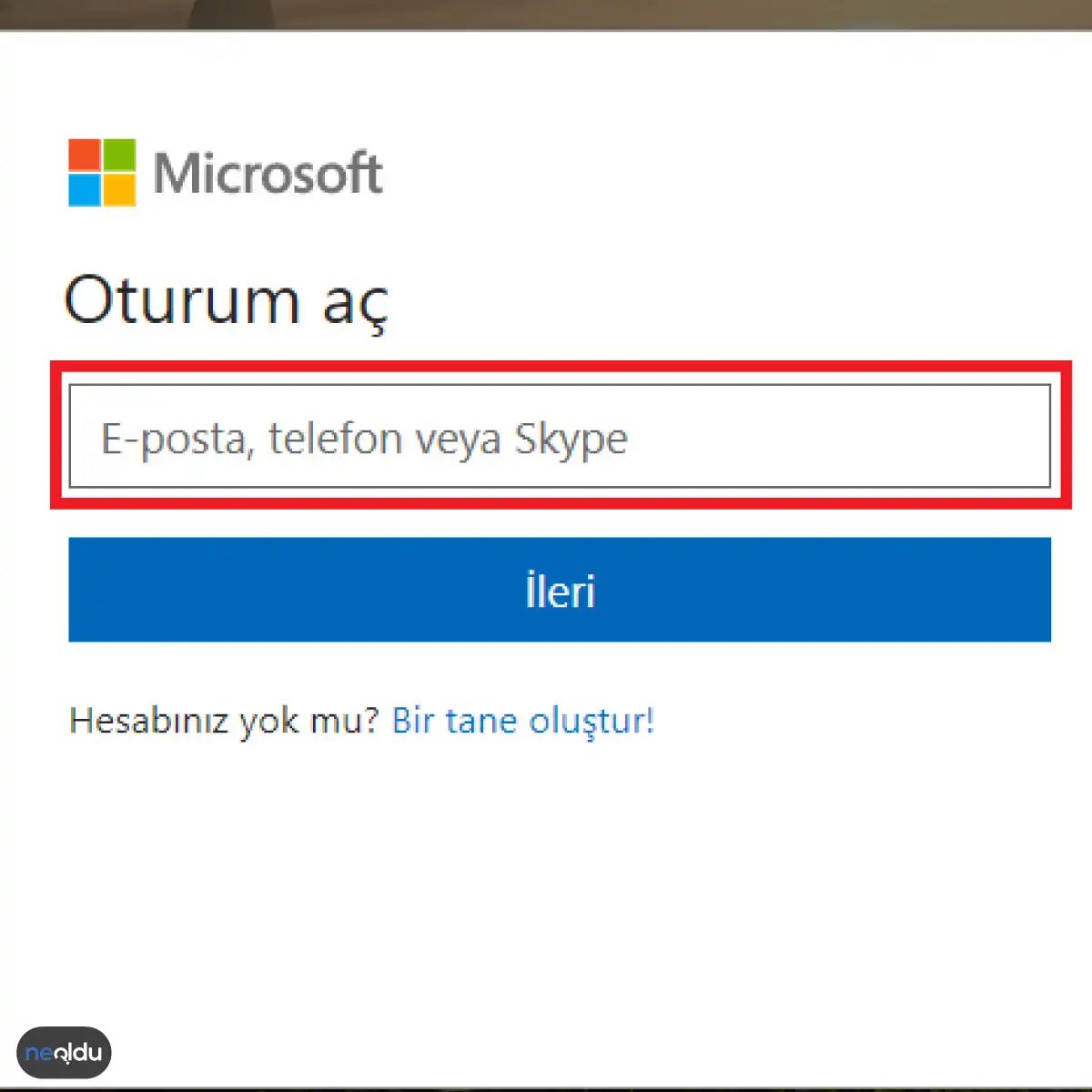
Comience navegando hasta el punto de entrada oficial. Puede ir directamente a Outlook.com. Una vez que se cargue la página de destino, busque la opción denominada “¡Crear una!” o “Regístrese gratis”. Ésta es la puerta de entrada. Es posible que las guías más antiguas le indiquen que busque “Iniciar sesión”, pero para los usuarios nuevos, ese botón es una trampa. Conduce a una pantalla de inicio de sesión donde quedarás atrapado si aún no tienes las credenciales.
Haga clic en el enlace de creación. El sistema lo redireccionará a una página de creación de cuenta de Microsoft. Este es el paso crítico. Muchos usuarios se detienen aquí porque el lenguaje puede ser denso. La interfaz solicita marcadores de identidad básicos. Nombre de pila. Apellido.
Creación de la dirección y la contraseña
Se le pedirá que elija un nombre de usuario. Aquí es donde entra en juego la nostalgia de “Hotmail”. Aún puedes elegir un sufijo @hotmail.com. No está obligado a ingresar a @outlook.com o @live.com. Si desea esa dirección clásica, escríbala. El sistema comprobará la disponibilidad en tiempo real. Si está en uso, tendrás que ser creativo.
A continuación, cree una contraseña segura. Los requisitos de Microsoft se han endurecido a lo largo de los años. Un simple 123456 no es suficiente. Necesita una combinación de letras mayúsculas y minúsculas, números y símbolos. Este no es un teatro de seguridad arbitrario. Protege su identidad digital en todo el paquete de Microsoft, incluidos Office 365 y OneDrive.
Verificar la identidad y completar la configuración
El proceso no termina con la contraseña. Microsoft requiere prueba de humanidad. Se le pedirá que ingrese un número de teléfono o una dirección de correo electrónico existente para su verificación. Este paso no es negociable. Evita que las granjas de bots inunden el servicio. Ingrese el código enviado a su dispositivo.
Luego vienen los datos personales. Fecha de nacimiento. País de residencia. Estos datos ayudan a Microsoft a adaptar el contenido regional y cumplir con las regulaciones locales, como GDPR en Europa o COPPA en EE. UU. para usuarios más jóvenes. Sea preciso aquí. Cambiarlo más tarde puede ser un dolor de cabeza burocrático.
Finalmente, revise los Términos de servicio. No es necesario que lea cada palabra, pero debe marcar la casilla para aceptar. Haga clic en “Crear cuenta”.
Por qué esto es importante para los usuarios cotidianos
¿Por qué pasar por este problema? Hotmail fue el proveedor de correo electrónico original para el mercado masivo. Introdujo el concepto de correo electrónico gratuito con publicidad a gran escala. Hoy en día, la plataforma Outlook ofrece un filtrado de spam significativamente mejor, funciones de calendario integradas y una integración más profunda con Microsoft Word y Excel.
para el promedio
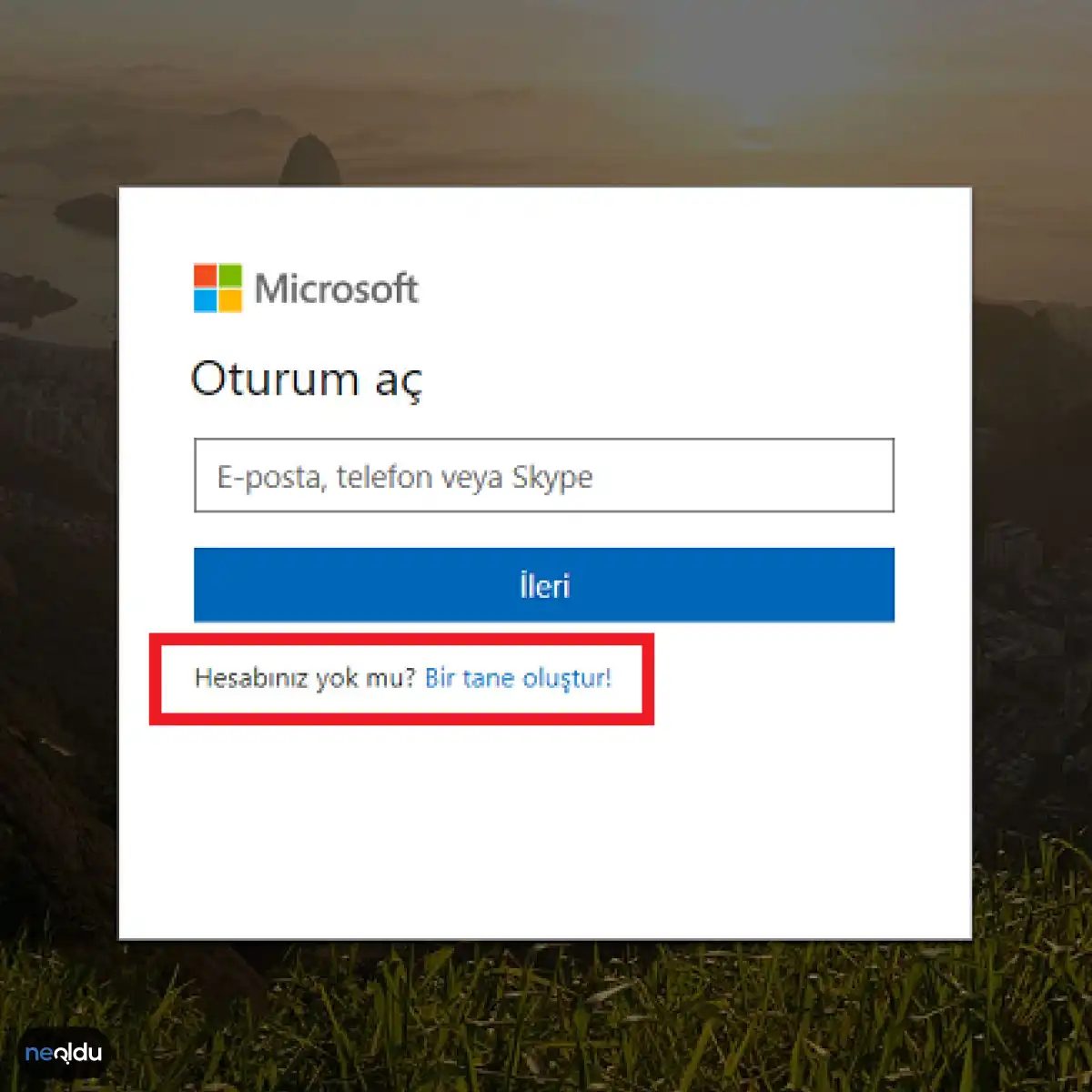
La pantalla inicial es engañosa. Verás “¿Hesabınız yok mu? Bir tane oluştur!” (¿No tienes una cuenta? ¡Crea una!). Es una trampa. Algo necesario, pero una trampa al fin y al cabo. Haz clic en él. Esperas una nueva página. Obtienes el mismo. La interfaz de usuario no cambia. Sólo espera.
3. La puerta oculta: obtenga una nueva dirección postal electrónica
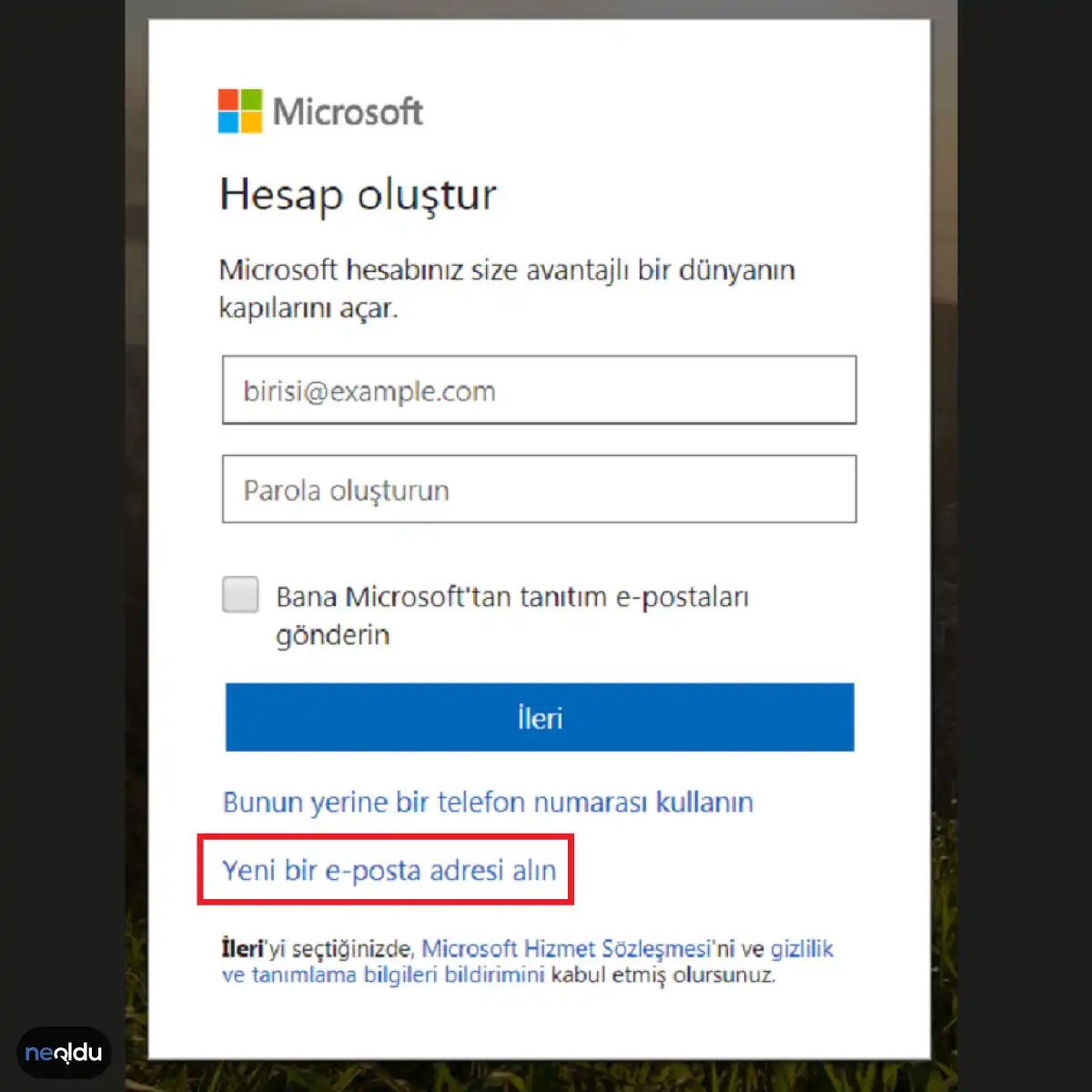
Mira más de cerca. La parte inferior de esa pantalla estática contiene la clave real: “Yeni bir e-posta adresi alın”. Haz clic en él. Visualmente no pasa nada. El diseño se mantiene rígido. Esto es por diseño. Te mantiene anclado al mismo contexto. No estás saliendo de la aplicación. Te estás ramificando dentro de él.
4. Elaboración de las credenciales
Ahora estás construyendo la identidad.
No se trata sólo de escribir letras. Es un apretón de manos de dos partes.
Primero, la dirección de correo. Elija algo que reconozca dentro de cinco años, no sólo hoy. Las cuerdas aleatorias se decaen.
En segundo lugar, la contraseña. No reutilices el de tu antiguo portal bancario. Ese es un hábito que cuesta dinero.
La fricción aquí es intencional. Quieren que hagas una pausa. Pensar en el alias que estás creando.
Llene los campos. Respete las reglas de complejidad. Son molestos, pero funcionan. Una vez enviado, ese correo electrónico y contraseña se convierten en las claves. Sin ellos, la puerta permanece cerrada.
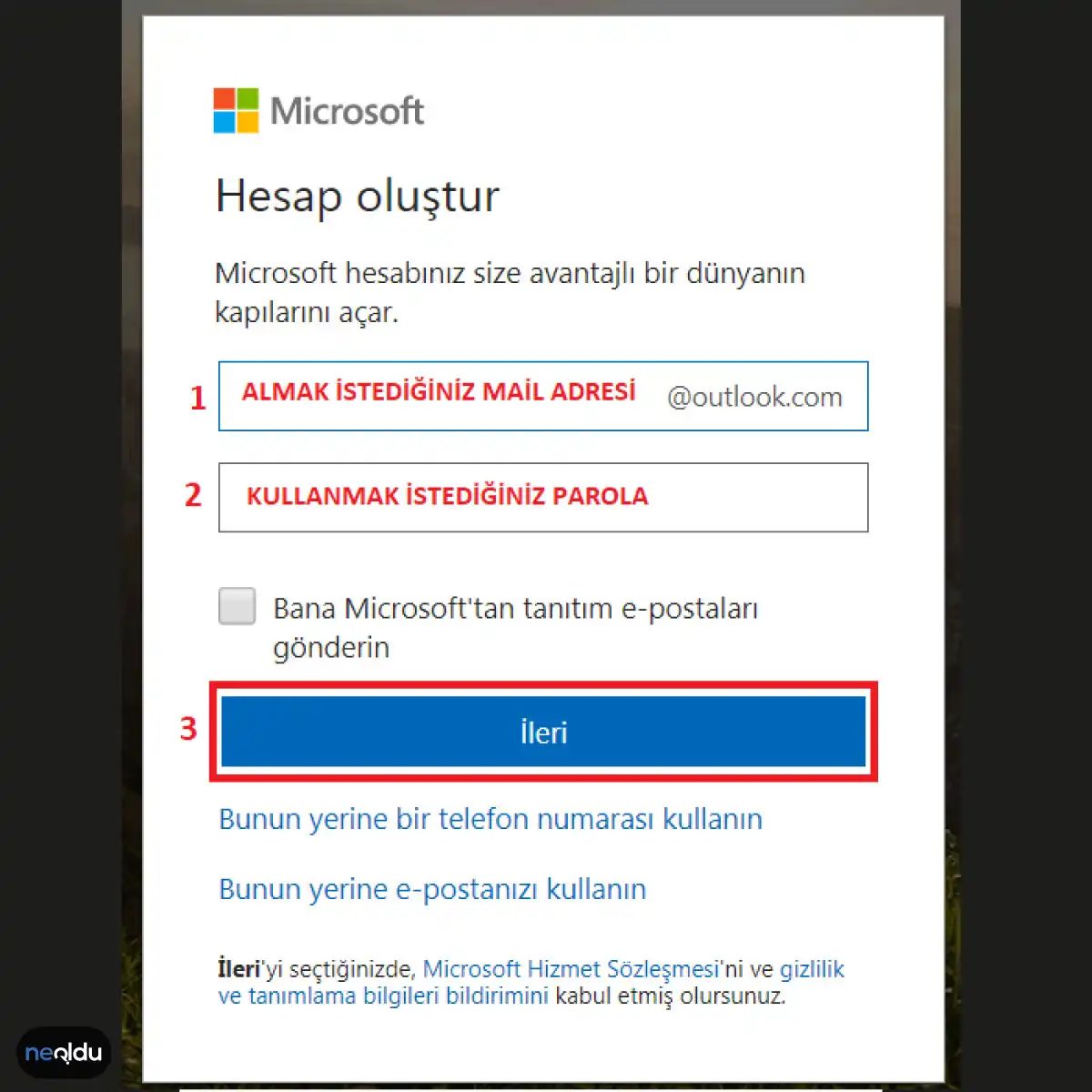
E-posta adresini belirledikten sonra hemen parolanızı da ayarlamalısınız. Karşınıza çıkan “Parola Oluşturun” alanına güvenli bir şifre girin. Kurallar katı olabilir. Harfler, rakamlar and semboller içermesi beklenir. Sayfanın uyarılarını okumak şart. Neden? Çünkü sistem her şeye izin vermez.
Buradaki y büyük tuzak adresin müsait olması. Yazdığınız isim daha önce başkası tarafından alınmış olabilir. Sayfa sizi anında uyarır. Hata mesajı alırsanız pes etmeyin. Farklı bir dirección denemelisiniz. “neolducom1” gibi basit bir isimle şansınızı zorluyorsanız, muhtemelen dolu çıkacak. Alternatifler üretmek zorundasınız.
Şifre konusunda da benzer bir süreç işler. Çok zayıf bir parola girmeye çalışırsanız sistem sizi reddeder. Güvenlik gereği mínimo karakter sayısı y karmaşıklık beklenir. Bu kurallara uymazsanız “İleri” butonu bazen grileşir, bazen de sizi hata ekranına yönlendirir. Sabırlı olun. Doğru kombinasyonu bulduğunuzda buton aktif hale gelir.
5. Ad ve Soyadı Kısmını Doldurun
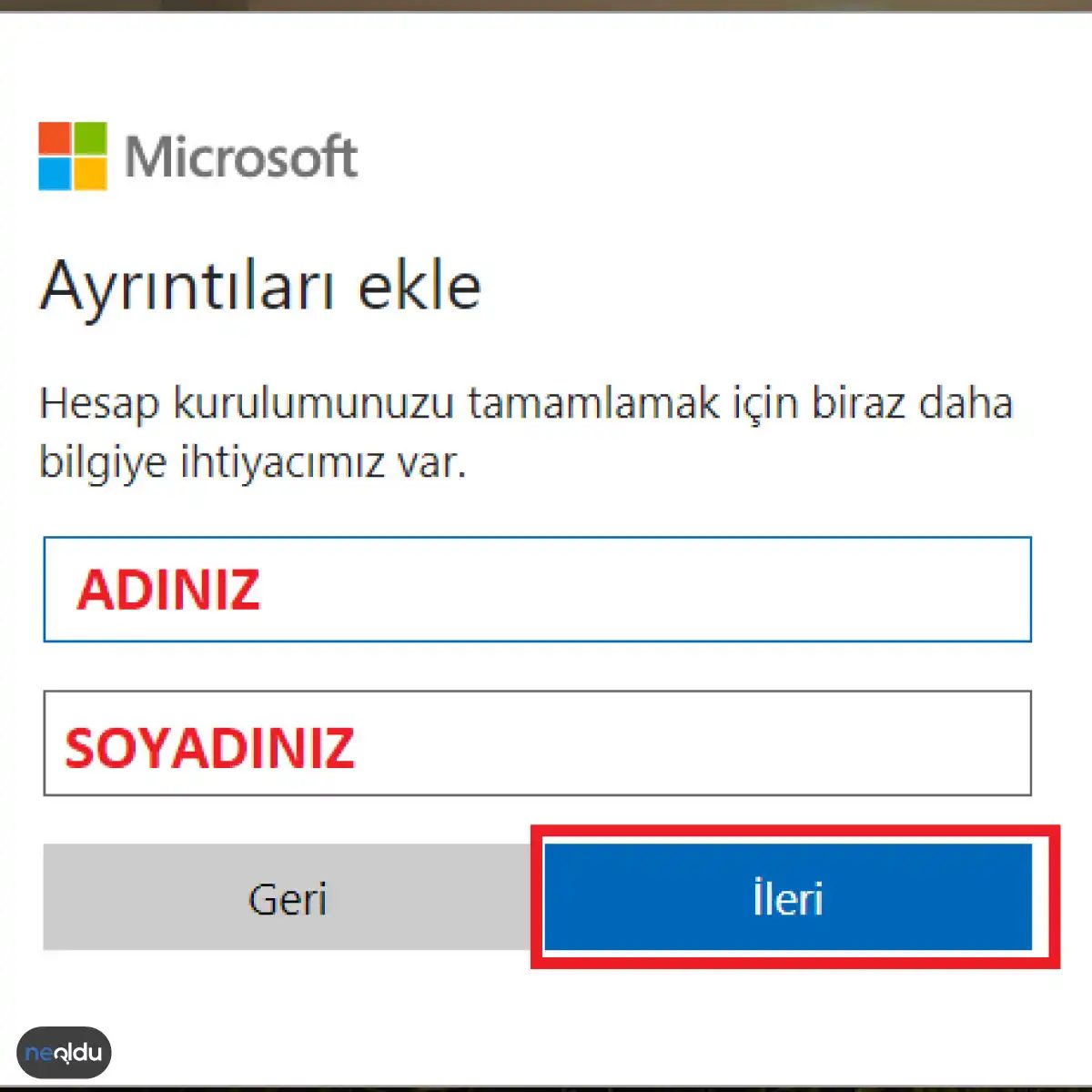
Butona tıkladığınızda yeni bir ekran açılır. Bu aşama kişiselleştirme içindir. Genellikle “Ad” y “Soyad” alanları karşınıza çıkar. Buraya gerçek isminizi yazmak zorunda değilsiniz. Çoğu kullanıcı takma ad veya sadece ad kısmını doldurarak geçiştirir.
Soyad alanı isteğe bağlı olabilir. Bazı sistemlerde boş bırakırsanız hata alırsınız. Bazılarında ise tamamen opsiyoneldir. Hangi durumda olduğunuzu kontrol edin. Eğer zorunlu ise, var olmayan bir soyad da yazılabilir. Ama unutmayın, bu bilgiler profilinizde görünür.
Dikkatli olun. Yanlış bilgi girmek ileride hesap kurtarma işlemlerini karmaşıklaştırabilir. İsim alanları e-posta adresinizle birlikte tanımlayıcı unsur olarak kullanılır. İnsanlar size geldiğinde, bu ismi görecektir.
6. Ingrese el país y la fecha de nacimiento
Presione “Siguiente” después de completar los campos obligatorios en la página de registro de Hotmail. En la siguiente pantalla, escriba su nombre y apellido en los campos “Nombre” y “Apellido”. Presione “Siguiente” nuevamente.
6. Ingrese el país y la fecha de nacimiento
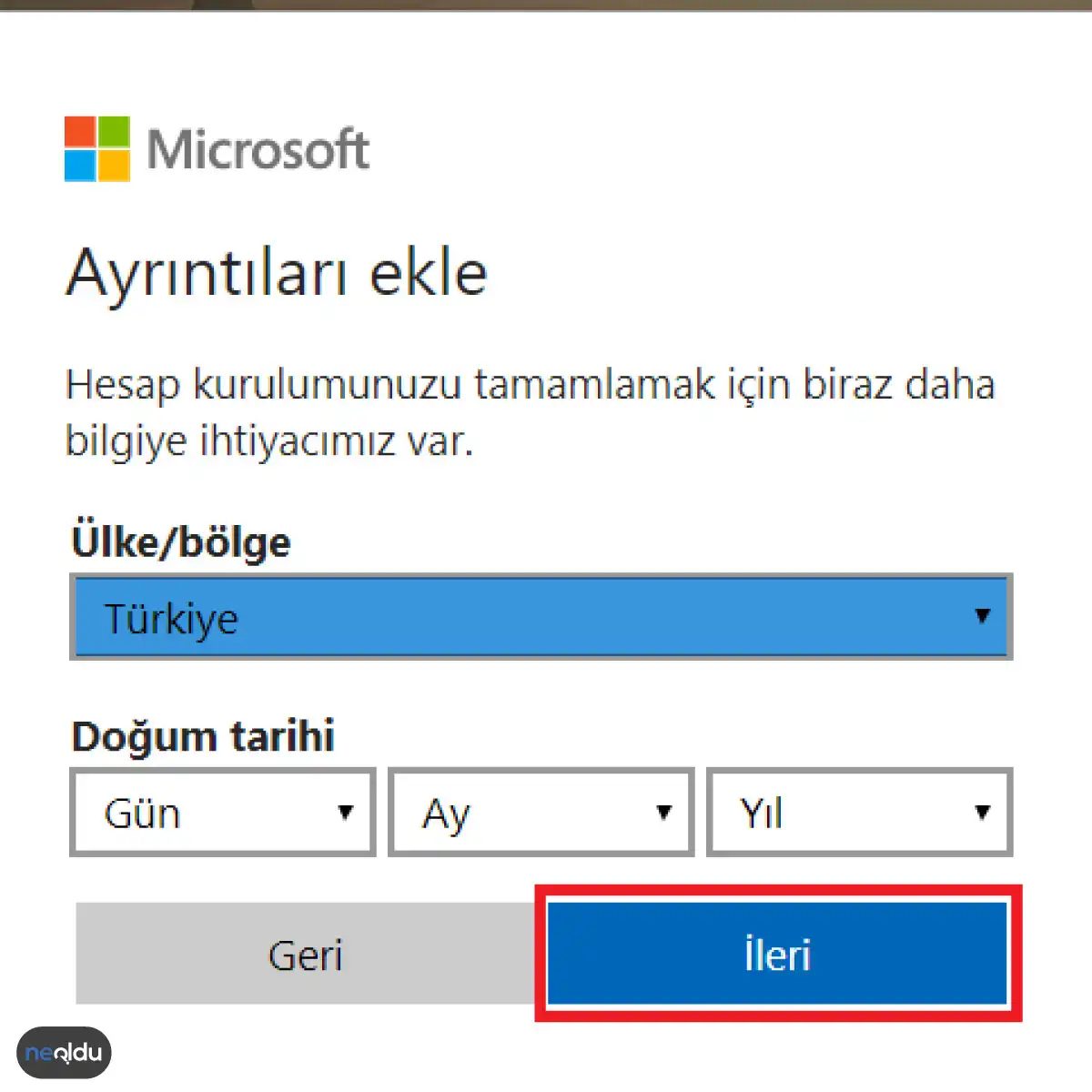
Ahora el formulario pregunta dónde vive y cuándo nació. Elija su país de la lista desplegable. Luego ingrese su fecha de nacimiento. Este paso confirma su identidad y ayuda a personalizar los servicios regionales, aunque rara vez afecta la funcionalidad básica del correo electrónico para la mayoría de los usuarios.
7. Gerekli Karakterleri Yazın
Artık profilinizdeki temel bilgiler dolduruldu. Sırada doğrulama var. Ekran size iki şey soracak: Ülke ve Doğum Tarihi.
Burada hata yapmak kolay. Otomatik tamamlamaya güvenmeyin. Kendi doğru adresinizi o ya tarih formatını seçin. Yanlış ülke seçerseniz, bazı özellikler kilitlenebilir. Yanlış yaş girerseniz, hesabınız silinme Riskiyle karşılaşır. Gençlik o reşitlik sınırı platforma göre değişir.
Bilgileri girdiğinizde, sağ alttaki “İleri” butonuna tıklayın.
Bu adım basit görünür. Ama arka planda büyük bir değişiklik başlatır. Algoritma, içeriğinize uygunluk y reklam hedeflemesi için bu veriyi kullanır.
Sonraki ekranda, bu bilgilerin doğruluğunu teyit etmeniz istenebilir. Bazı durumlarda kimlik doğrulaması da talep edilebilir. Bu, hesabınızı güvence altına almak içindir.
Doğum tarihiniz ve ülkeniz, hesabınızın geleceğini şekillendirecek. Düzenlemek kolay değildir. Sonradan değiştirmek, bazen hesap kısıtlamalarına yol açar.
Dikkatli olun.
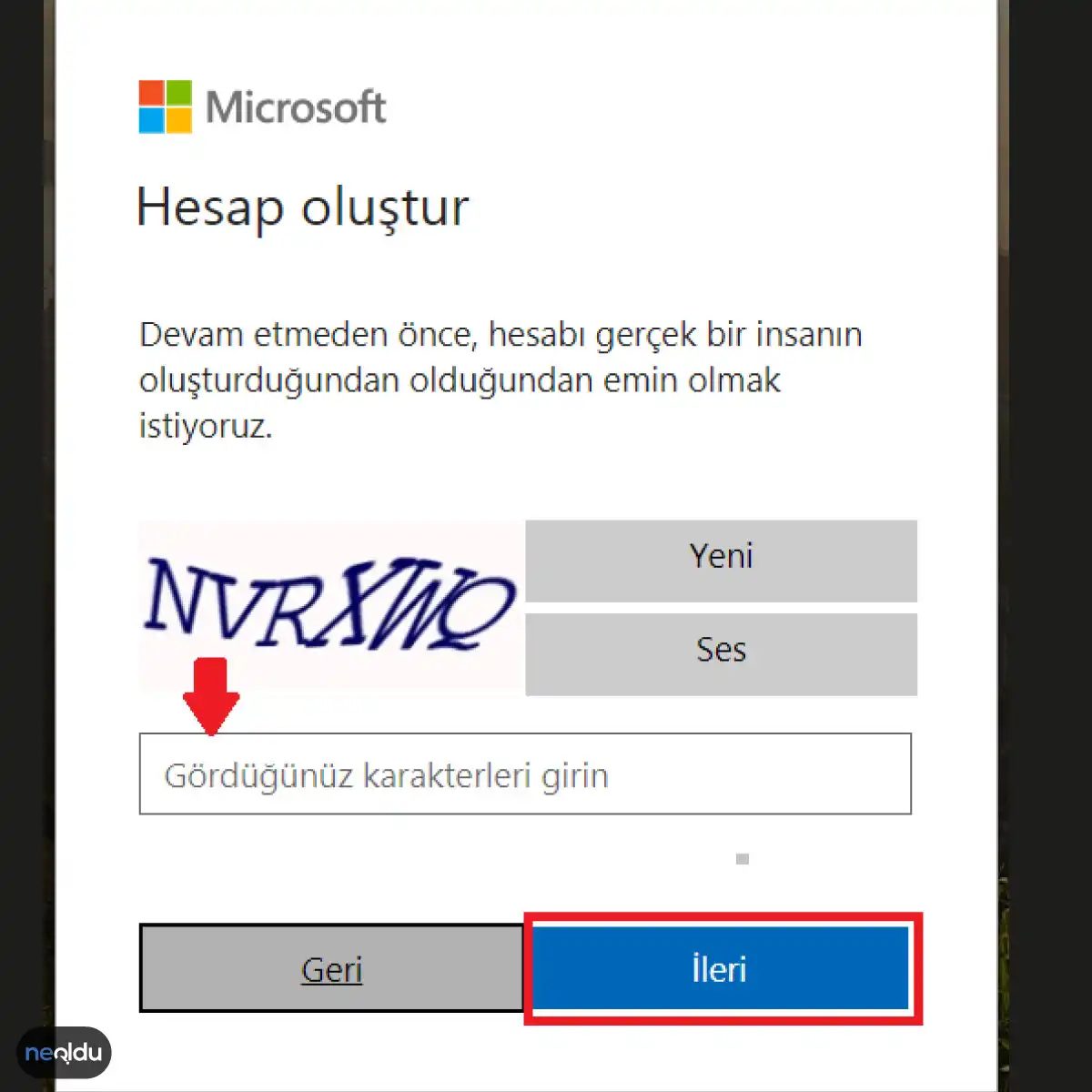
La pantalla de seguridad completará automáticamente el código de carácter. Simplemente escríbalo en el cuadro. Haga clic en “Siguiente”.
Iniciar sesión en Hotmail y Outlook
Te registraste. Ahora quieres abrir tu bandeja de entrada. El proceso es sencillo. Siga los pasos a continuación para ingresar rápidamente.
Una vez dentro, podrás leer los mensajes. Envía unos nuevos. Administrar contactos. Utilice todas las funciones de Hotmail. Pero aquí está el truco. Cierra sesión cuando hayas terminado. Especialmente si estás en un dispositivo compartido. O una computadora pública. Dejar su sesión abierta es un riesgo para la seguridad. Cerrarlo importa.
1. Navegue a la página de inicio de sesión
Vaya a la página de inicio de sesión de Hotmail a Outlook haciendo clic en el enlace proporcionado.
2. Ingrese los detalles de su cuenta
Crea una contraseña segura
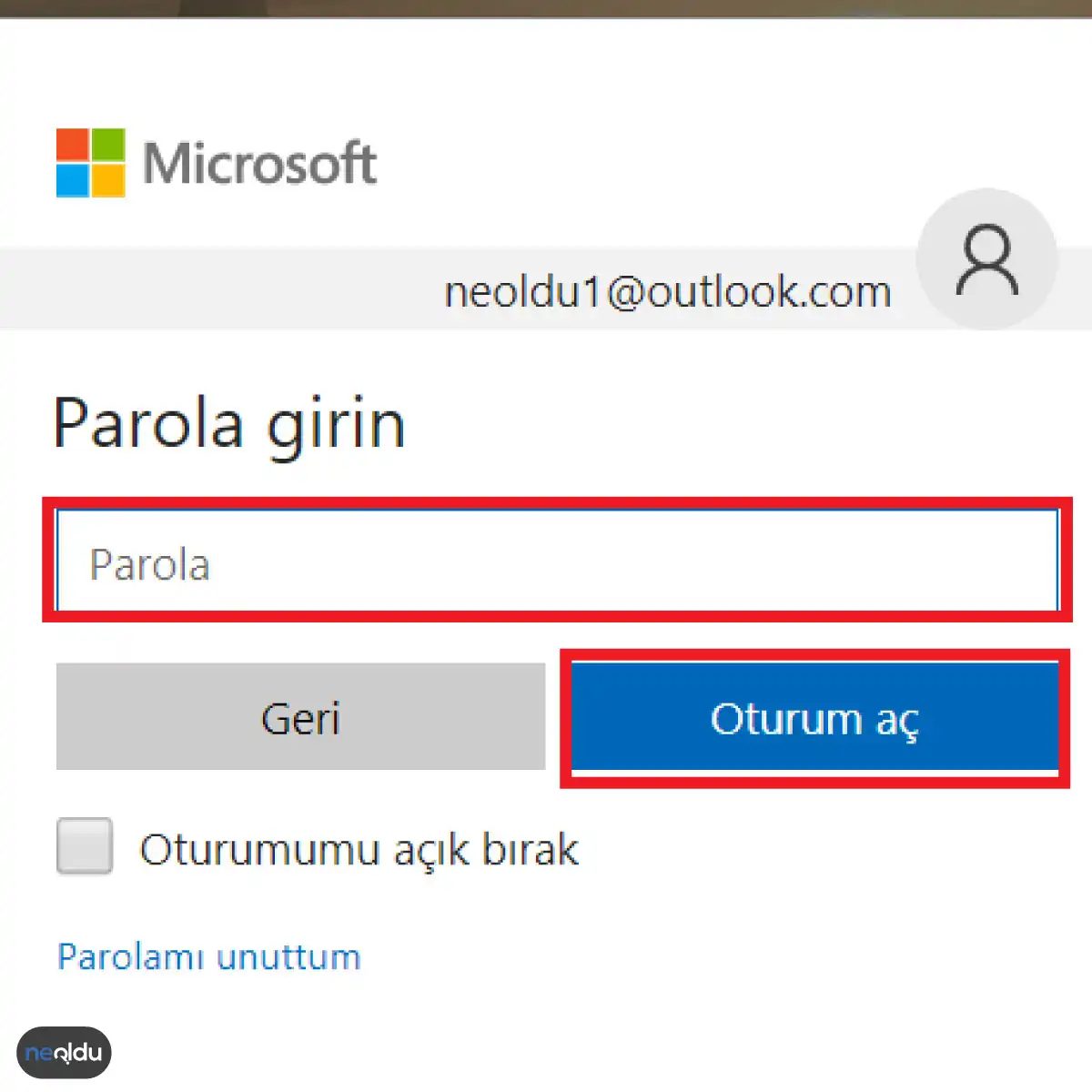
Ahora viene la parte en la que proteges esa cuenta. El mensaje le pedirá que ingrese la contraseña que eligió anteriormente. No utilices simplemente “123456” o el nombre de tu perro. Si está reutilizando las credenciales de esa dirección [email protected], asegúrese de que sea una que realmente recuerde y que no la haya arrojado a un contenedor público hace años.
El verificador de contraseñas de Microsoft estará observando. Busca complejidad: letras mayúsculas, números, símbolos. Ignore las ventanas emergentes que le indican que “cree una contraseña aún más segura” si la actual ya cumple con los requisitos básicos. Siempre puede agregar un PIN o un inicio de sesión con huella digital más adelante para mayor comodidad, pero por ahora, consiga algo sólido en el campo y siga adelante.
Hotmail – Actualización de Outlook
İşlemi bitirmek artık sadece bir tıklama meselesi. Giriş ekranına döndüğünüzde, daha önce belirlediğiniz şifreyi ilgili alana yazmanız gerekiyor. Çoğu kişi bu adımın basitliğini hafife alır. Oysa güvenlik bütünlüğü burada başlar. Şifrenizi doğru girdikten sonra, “Oturum Aç” butonuna bastığınızda sistem sizi karşılayacak.
¿Peki neden hala Hotmail negado? ¿Neden Microsoft ha bloqueado las marcas de Outlook? Basit Cevap. Integración.
Tutarlılık y Erişilebilirlik
Hotmail kullanıcıları yıllardır aynı dirección yapısını kullanıyor. Ancak arka planda çalışan motor tamamen değişti. Microsoft, kullanıcı deneyimini standartlaştırmak için eski arayüzleri yavaş yavaş eledi.
- Tek Bir Hesap Yapısı: Eskiden ayrı duran @hotmail.com, @live.com y @msn.com adresleri, artık aynı altyapıyı kullanıyor.
- OneDrive Integrasyonu: E-postalarınızla birlikte dosya depolama alanınız da bu ekosisteme dahil.
- Takvim ve Kişiler: Outlook uygulaması, sadece e-posta göndermek için değil, yaşamınızı organiz etmek için tasarlandı.
¿Neden Önemli?
Çoğu insan sadece e-posta gönderip alıyor. Bu bir hata. Modern bir e-posta hesabı, dijital kimliğinizin merkezi. Los filtros de spam están disponibles. Arama funksiyonları daha hızlı. Ve en önemlisi, iki faktörlü doğrulama gibi güvenlik katmanları varsayılan olarak daha sıkı.
Eski Hotmail arayüzüne alışkanlık kazanmış olsanız bile, yeni sistem size daha az gürültü sunuyor. Reklamların azaldığı, daha temiz bir kutu gelmesi alışkanlık bozucu olabilir. Ama verimlilik artışı belli.
Artık sadece bir e-posta servisi değil, bir yaşam merkezi ile karşı karşıyasınız. Bu geçişi kabul etmek, dijital yaşamınızın kalanını daha az stresli hale getirebilir.
Los desarrolladores de correos electrónicos de Microsoft, Hotmail y Outlook, pueden usar dispositivos digitales durante el tiempo. Sadece bir mesaj kutusu değil, is akışınızı düzenleyen bir merkez. Ama bu platformun gerçekten işe yaraması için sadece bir hesap açmak stillmez. Güvenliği anlamak, depolama alanını doğru kullanmak ve entegre araçları benimsemek şart.
Neden Outlook Güvenilir Bir Seçimdir?
Sorun yok, güvenlik endişeleri hâlâ var. Ama Microsoft, Hotmail y Outlook plataformaunu kurumsal düzeyde koruma altına aldı. Hesap erişimi için iki adımlı doğrulama (2FA) gibi katmanlı güvenlik önlemleri standart hale geldi. Hassas verileriniz şifreleniyor. Sizin tarafınızdan yapılmamış giriş denemeleri anında engelleniyor. Bu, verilerinizin korunması konusunda ciddi bir adım.
Arayüzün Sadeliği ve Depolama Gücü
E-posta yönetimi bazen karmaşıklaşabilir. Outlook’un arayüzü buna karşı dirençli. Témiz. Dağınık değil. Gelen Kutusu, Gönderilenler, Taslaklar y Arşiv gibi bölümlere tek tıkla ulaşmak mümkün. Bu sadelik, zamanınızı korur.
¿Peki ya depolama? Hesabınız geniş bir alan sunar. Binlerce e-postayı saklamanız sorun değil. Dosyalarınızı arşivleyebilirsiniz. Önemli bildirimleri o faturaları kaybetme Riskiniz neredeyse sıfıra iner. Compre dos publicaciones electrónicas y acceda a un enlace de pago OneDrive para realizar la descarga. Bu, hem kotasını doldurmaz hem de alıcının indirme sorunu yaşamamasını sağlar.
Takvim ve Kişilerle Entegrasyon
Outlook tek başına kalmaz. Hesabınızla birlikte gelen takvim ve kişiler yönetimi, hayatınızı kolaylaştırır. Randevuları planlarken e-postalarınızla senkronize çalışır. Bir toplantı daveti almak, takviminize otomatik olarak işlenir. Kişilerinizle iletişim kurmak daha hızlı hale gelir. Bu entegrasyon, iş ve kişisel hayat arasında köprü kurar.
Plataforma Çapraz y Özelleştirme
İstediğiniz cihazdan erişim imkanı sunması büyük bir avantaj. Web tarayıcısı, mobil uygulama o masaüstü istemci… Hangisini kullanırsanız kullanın, ayarlarınız senkronize kalır. E-postalarınıza her yerden ulaşabilirsiniz.
Ayrıca hesabınızı kişiselleştirebilirsiniz. Profil bilgilerinizi güncelleyebilir, e-posta imzanızı özelleştirebilir, bildirim tercihlerinizi düzenleyebilirsiniz. Bu küçük detalles, tamaño de plataforma için daha kişisel y kullanışlı hale getirir.
Hotmail – Outlook Hesap Güvenliği e İpuçları
Güvenlik sadece Microsoft’un sorumluluğu değil. Kullanıcı da dikkat etmeli. Güçlü bir şifre seçmek
La trampa de seguridad de Outlook que probablemente estés ignorando
Crees que estás a salvo porque Microsoft es dueño de la plataforma. No lo eres. Las cuentas de Hotmail y Outlook son bóvedas digitales para sus datos más confidenciales. Si los trata como un buzón en un suburbio tranquilo, alguien derribará la puerta de una patada.
La realidad es que la seguridad de la cuenta de Outlook no se trata de esperar lo mejor. Se trata de crear capas de fricción contra los malos actores. Dejemos de lado las tonterías del marketing y veamos qué es lo que realmente mantiene alejados a los piratas informáticos.
Comienza con una contraseña que duele
Deja de usar “Contraseña123”. Deja de usar el nombre de tu perro. Si tu contraseña puede adivinarse en menos de diez segundos, ya estás comprometido.
Necesita una contraseña segura y única para cada cuenta. No cualquier contraseña. Uno que sea largo, caótico y aleatorio. Mezcle letras mayúsculas, minúsculas, números y símbolos. Cuanto más largo es, más difícil es romperlo.
Y aquí está la parte que la mayoría de la gente se salta: nunca reutilices las contraseñas. Si un pirata informático obtiene su contraseña de LinkedIn a través de una violación de datos, la probará inmediatamente en su cuenta de Outlook. No les des la llave.
La autenticación de dos factores (2FA) no es negociable
Una contraseña es solo una capa. Es la puerta de entrada. La autenticación de dos factores (2FA) es el sistema de alarma.
Habilitar la autenticación de dos factores para Outlook agrega un segundo paso al proceso de inicio de sesión. Incluso si alguien roba su contraseña, no podrá ingresar sin el código enviado a su teléfono o generado por una aplicación.
No es complicado. No requiere mucho tiempo. Es lo más eficaz que puede hacer para proteger su correo electrónico. Si no has activado esto, estás dejando una ventana abierta de par en par.
El requisito HTTPS
Cuando inicies sesión, mira la barra de URL. ¿Dice “https://”? Si no, date la vuelta.
El inicio de sesión seguro (HTTPS) cifra la comunicación entre su navegador y los servidores de Microsoft. Sin él, cualquier persona que esté en la misma red Wi-Fi (cafeterías, aeropuertos, el enrutador de su propio vecino) puede detectar su tráfico. Pueden ver sus credenciales a medida que las escribe.
Asegúrese de estar siempre en la versión segura del sitio. Los navegadores modernos suelen aplicar esto de forma predeterminada, pero no confíes ciegamente en ellos.
Detectar el phishing
Probablemente te estén enviando spam en este momento. Es molesto. También es una trampa.
Los piratas informáticos envían correos electrónicos que parecen facturas, actualizaciones de entrega de paquetes o avisos bancarios urgentes. Quieren que hagas clic en un enlace. O descargar un archivo adjunto.
Si un correo electrónico se siente “mal”, lo es. Verifique cuidadosamente la dirección del remitente. Pase el cursor sobre los enlaces antes de hacer clic. Si te solicita tu contraseña por correo electrónico, es una estafa. Microsoft nunca le pedirá su contraseña en un correo electrónico.
Mantén tu antivirus actualizado. Un simple análisis de malware puede detectar lo que tus ojos pasan por alto.
Esté atento a lo extraño
Tu cuenta es un ser vivo. Cambia. Envías correos electrónicos. Inicias sesión desde nuevos dispositivos.
Configure alertas para actividad sospechosa en Outlook. Si recibe una notificación de que inició sesión en un país que no ha visitado o desde un dispositivo que no reconoce, actúe de inmediato.
Cambia tu contraseña. Fuerce el cierre de sesión en todos los dispositivos. Verifique su configuración para asegurarse de que nadie haya agregado una regla de reenvío para enviar sus correos electrónicos a su bandeja de entrada. A los piratas informáticos les encanta quedarse callados y copiar sus mensajes en segundo plano.
Domar el spam
No puedes detener el spam por completo. Pero puedes manejarlo.
Outlook y Hotmail tienen filtros de spam integrados. Asegúrate de que estén activos. Aprenda a marcar el correo basura como spam. Cuanto más lo hagas, más inteligente se volverá el filtro.
Mantenga limpia su bandeja de entrada. Una bandeja de entrada desordenada es una bandeja de entrada ciega. Te perderás las amenazas reales si caminas entre el ruido todos los días.
Preguntas comunes que surgen
- ¿Es realmente gratis? Sí. Crear una cuenta de Hotmail o Outlook no cuesta nada. No existe un nivel premium para funciones básicas de almacenamiento y seguridad.
- ¿Puedo usar mi antiguo Hotmail en el nuevo sitio? Por supuesto. Su antigua dirección
@hotmail.comfunciona perfectamente en Outlook.com. La plataforma se ha fusionado, pero la identidad permanece. - ¿Dónde encuentro la configuración de seguridad? Vaya al perfil de su cuenta, busque “Seguridad” y habilite la autenticación de dos factores. Agrega un número de teléfono de recuperación y una dirección de correo electrónico alternativa para que no te bloqueen.
- ¿Cómo organizo mi desorden? Usa las casillas de verificación en tu bandeja de entrada. Seleccione varios correos electrónicos con
Ctrl(oCmden Mac). Elimínelos, archívelos o muévalos a carpetas. Utilice la barra de búsqueda para encontrar temas específicos. Etiquetar también ayuda. - ¿Cómo envío archivos? Iniciar un mensaje nuevo. Busque el ícono del clip o simplemente arrastre y suelte archivos desde su computadora al cuerpo del correo electrónico. Se adjuntarán automáticamente.
Tienes las herramientas. Los ajustes están ahí. La pregunta no es si la tecnología funciona. Se trata de si realmente estás dispuesto a usarlo.
La mayoría de la gente no lo hace. Hacen clic en “Recordármelo más tarde”. Se saltan la configuración. Asumen que son demasiado pequeños para ser un objetivo.
Están equivocados.
A Internet no le importan tus intenciones. Sólo le importan las debilidades. Arregla el tuyo antes de que lo haga otro.