



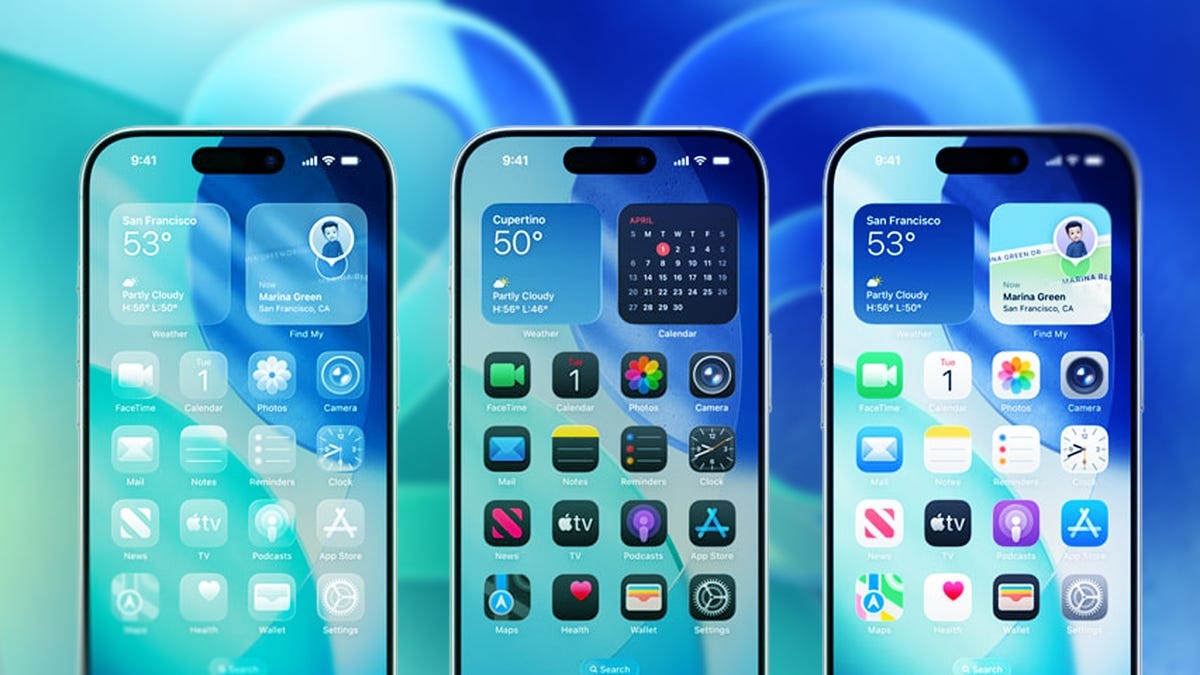
Das neueste Software-Update von Apple, iOS 26, führte zu einer deutlichen Veränderung in der Art und Weise, wie Benutzer ihre digitale Kommunikation verwalten. Das im September 2025 veröffentlichte Update brachte leistungsstarke Anrufüberwachungsfunktionen auf das iPhone, lieferte aber auch stillschweigend ein wichtiges Tool für die Textnachrichtenhygiene: automatische Filterung für unbekannte Absender und Spam.
Für viele Benutzer ist der Posteingang zum Schlachtfeld gegen Marketing-Blasts, Phishing-Versuche und versehentliche SMS-Nachrichten von neuen Nummern geworden. Diese neue Funktion beseitigt dieses Durcheinander, indem sie unwesentliche Nachrichten trennt, sodass Sie einen sauberen, fokussierten primären Posteingang aufrechterhalten können, ohne dass wichtige Informationen verloren gehen.
So funktioniert das Filtersystem
Die Kernfunktion dieses Updates ist Stille und Trennung. Wenn diese Option aktiviert ist, werden Nachrichten von Nummern, die nicht in Ihren Kontakten gespeichert sind, automatisch in einen separaten Ordner umgeleitet. Entscheidend ist, dass diese Nachrichten keine Benachrichtigungen auf Ihrem Sperrbildschirm oder Startbildschirm auslösen.
Dieser Ansatz bietet zwei entscheidende Vorteile:
* Reduzierte Ablenkung: Sie werden nicht von jeder unbekannten Nummer unterbrochen, sodass Sie sich konzentrieren können.
* Kontrollierte Überprüfung: Sie können diese gefilterten Nachrichten in Ihrem eigenen Tempo überprüfen und so sicherstellen, dass wichtige Mitteilungen – wie ein Bestätigungscode von einem neuen Dienst oder eine SMS von einem Freund mit einer neuen Telefonnummer – nicht verloren gehen, aber auch nicht aufdringlich sind.
Aktivieren der Textprüfung unter iOS 26
Obwohl Apple diese Datenschutz- und Hilfsfunktionen bei der Aktualisierung oft standardmäßig aktiviert, ist es ratsam, Ihre Einstellungen zu überprüfen, um optimalen Schutz zu gewährleisten. Die Konfiguration ist unkompliziert:
- Öffnen Sie die App Einstellungen auf Ihrem iPhone.
- Tippen Sie auf Apps.
- Wählen Sie Nachrichten aus der Liste aus.
Unter dem Abschnitt „Unbekannte Absender“ finden Sie zwei wichtige Schalter:
- Unbekannte Absender prüfen: Dies ist der primäre Filter. Es leitet alle Nachrichten von einer Nummer, die nicht in Ihren Kontakten enthalten ist, an einen speziellen Ordner weiter.
- Hinweis: Dies ist beabsichtigt. Es kann legitime Textnachrichten von Unternehmen, Dienstleistern oder Bekannten abfangen, die ihre Kontaktinformationen nicht aktualisiert haben. Beispielsweise könnte eine Feedback-Anfrage eines städtischen Versorgungsunternehmens gefiltert werden, wenn diese bestimmte Nummer nicht gespeichert ist.
- Spam filtern: Dies nutzt maschinelles Lernen auf dem Gerät, um Nachrichten zu erkennen und auszublenden, die als wahrscheinlicher Spam identifiziert wurden. Hier gekennzeichnete Nachrichten werden in einen separaten Spam-Ordner verschoben und nach 90 Tagen automatisch gelöscht, um sicherzustellen, dass sie Ihr Gerät nicht auf unbestimmte Zeit überladen.
Gefilterte Nachrichten verwalten
Das Ziel des Filterns besteht nicht darin, Informationen dauerhaft zu verbergen, sondern sie zu organisieren. Sie können direkt in der Nachrichten -App auf diese getrennten Nachrichten zugreifen:
- Öffnen Sie Nachrichten.
- Tippen Sie auf das umgekehrte Pyramidensymbol (oder Ordnersymbol) in der oberen rechten Ecke des Bildschirms.
- Sie sehen verschiedene Kategorien, normalerweise einschließlich:
- Unbekannte Absender
- Spam
- Transaktionen
Fehlklassifizierungen korrigieren
Kein Algorithmus ist perfekt. Wenn eine legitime Nachricht im falschen Ordner landet, bietet iOS 26 einfache Wiederherstellungsoptionen:
- So entfernen Sie eine falsche Spam-Flagge: Drücken Sie lange auf die Nachricht im Spam-Ordner und wählen Sie Aus Spam entfernen.
- So speichern Sie einen unbekannten Absender: Öffnen Sie die Nachricht aus dem Ordner „Unbekannte Absender“ und tippen Sie unten im Chat auf Als bekannt markieren. Ihr iPhone fordert Sie auf, den Absender zu Ihren Kontakten hinzuzufügen, um sicherzustellen, dass zukünftige Nachrichten von dieser Nummer in Ihrem Hauptposteingang eingehen.
Warum das wichtig ist
In einer Zeit des zunehmenden digitalen Lärms ist die Möglichkeit, Ihren Posteingang zu verwalten, mehr als nur eine Annehmlichkeit – sie ist ein Produktivitätstool. Durch die Trennung des Signals vom Rauschen ermöglicht iOS 26 Benutzern, echte Kommunikation zu priorisieren und gleichzeitig potenzielle Bedrohungen und Unordnung sicher einzudämmen.
Wichtige Erkenntnisse: Obwohl die Filter sehr effektiv sind, wird eine regelmäßige Überprüfung Ihrer Ordner „Unbekannte Absender“ und „Spam“ empfohlen. Dadurch wird sichergestellt, dass wichtige, einmalige Mitteilungen von neuen Nummern oder Dienstanbietern nicht übersehen werden, wodurch Sicherheit und Zugänglichkeit in Einklang gebracht werden.